펌웨어 업데이트
장비의 펌웨어를 디바이스 매니저나 REST API로 새 버전으로 올릴 수 있습니다. 파일 고르는 법, 업로드 절차, 업데이트 중 장비의 동작, 실패했을 때의 복구를 설명합니다. REST API로 올리는 요청은 REST API로 펌웨어·FPGA 업데이트를 참고합니다. 터미널(SSH)로 설치하는 방법은 다루지 않습니다.
1. 개요
펌웨어 업데이트는 장비 소프트웨어 전체(.mender 파일)를 교체합니다. 장비에는 시스템 영역이 두 벌 있습니다. 새 펌웨어를 쉬고 있는 영역에 설치하고 그 영역으로 부팅하며, 정상으로 뜨지 않으면 이전 영역으로 자동으로 돌아갑니다.
-
장비에 맞는
.mender파일을 준비합니다. -
관리자 계정(admin 권한)으로 파일을 올립니다.
-
장비가 재부팅하고 새 펌웨어를 확정할 때까지 기다립니다.
-
firmware_version으로 결과를 확인합니다.
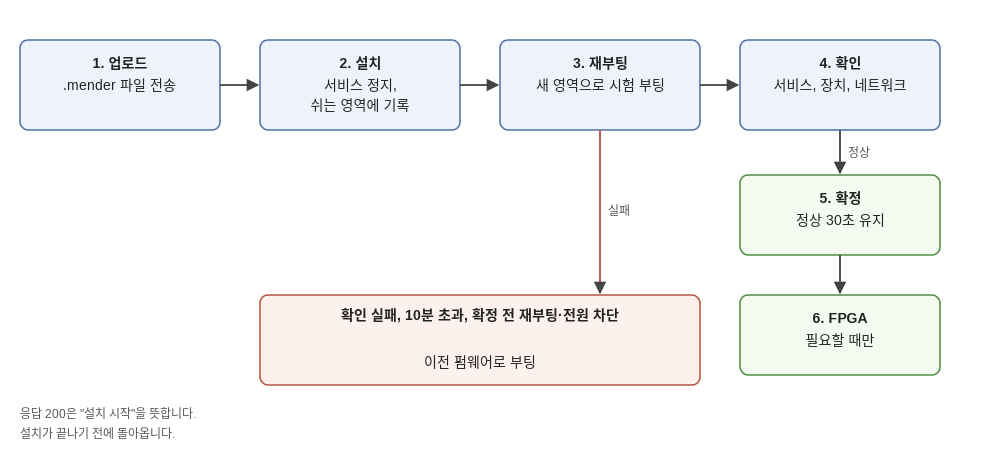
⚠️ 주의: 설치가 끝나면 장비가 자동으로 재부팅합니다. 측정이나 녹화는 먼저 끝냅니다. 업데이트 중에는 전원을 끄거나 이더넷 케이블을 빼면 안 됩니다.
FPGA 업데이트는 펌웨어 업데이트와 별개 기능입니다. 1.1.0 펌웨어에는 FPGA 2.0.2가 들어 있어서 필요하면 장비가 펌웨어 확정 뒤에 FPGA를 자동으로 맞춥니다. 자세한 내용은 FPGA 업데이트를 참고합니다.
2. 사전 준비
-
관리자 계정 — 업로드는 admin 권한만 할 수 있습니다. 일반 계정(user 권한)은 403을 받습니다. 출고 관리자 계정은 ID
admin, 비밀번호1234이며 비밀번호를 반드시 변경해서 사용합니다. -
파일 크기 — 한 번에 올릴 수 있는 파일은 최대 1,000,000,000 바이트(약 1 GB)입니다.
-
네트워크 — 작업 PC가 장비와 같은 네트워크에서 통신할 수 있어야 합니다. 업데이트 파일은 이더넷으로만 올릴 수 있습니다.
-
펌웨어 파일 — 장비의 광학 카메라 모델에 맞는
.mender파일입니다. 파일은 제품 지원 및 문의로 요청합니다.
파일 이름은 fx2-cm5-<camera>-v<version>.mender 형식이고 <camera>는 장비의 광학 카메라에 따라 arducam(SMIA462 Wide) 또는 imx708(SMI3708 Wide)입니다.
| 광학 카메라 | 파일 이름의 <camera> | camera.model |
|---|---|---|
| SMIA462 Wide | arducam | arducam_imx462 |
| SMI3708 Wide | imx708 | m3_imx708_wide |
장비의 광학 카메라는 GET /setting/status의 camera.model로 확인하고, 설치된 펌웨어 이름은 같은 응답의 firmware_version에 나옵니다. 예를 들어 fx2-cm5-imx708-v1.1.0이면 fx2-cm5-imx708-로 시작하는 파일을 고릅니다.
curl -u admin:<password> http://{device_ip}/setting/status⚠️ 주의: 장비는 파일 이름이 아니라 확장자(
.mender)만 검사합니다. 내려받은 이름을 바꾸면 안 됩니다.
다른 광학 카메라용 파일은 설치 단계에서 장비 종류가 맞지 않아 거절되도록 설계되어 있습니다. 이때도 업로드 요청은 200으로 끝나고 장비는 재부팅하며, 재부팅 뒤 firmware_version이 그대로입니다. 업로드 때는 확장자만 봅니다.
3. 디바이스 매니저로 업데이트
업데이트 화면 열기
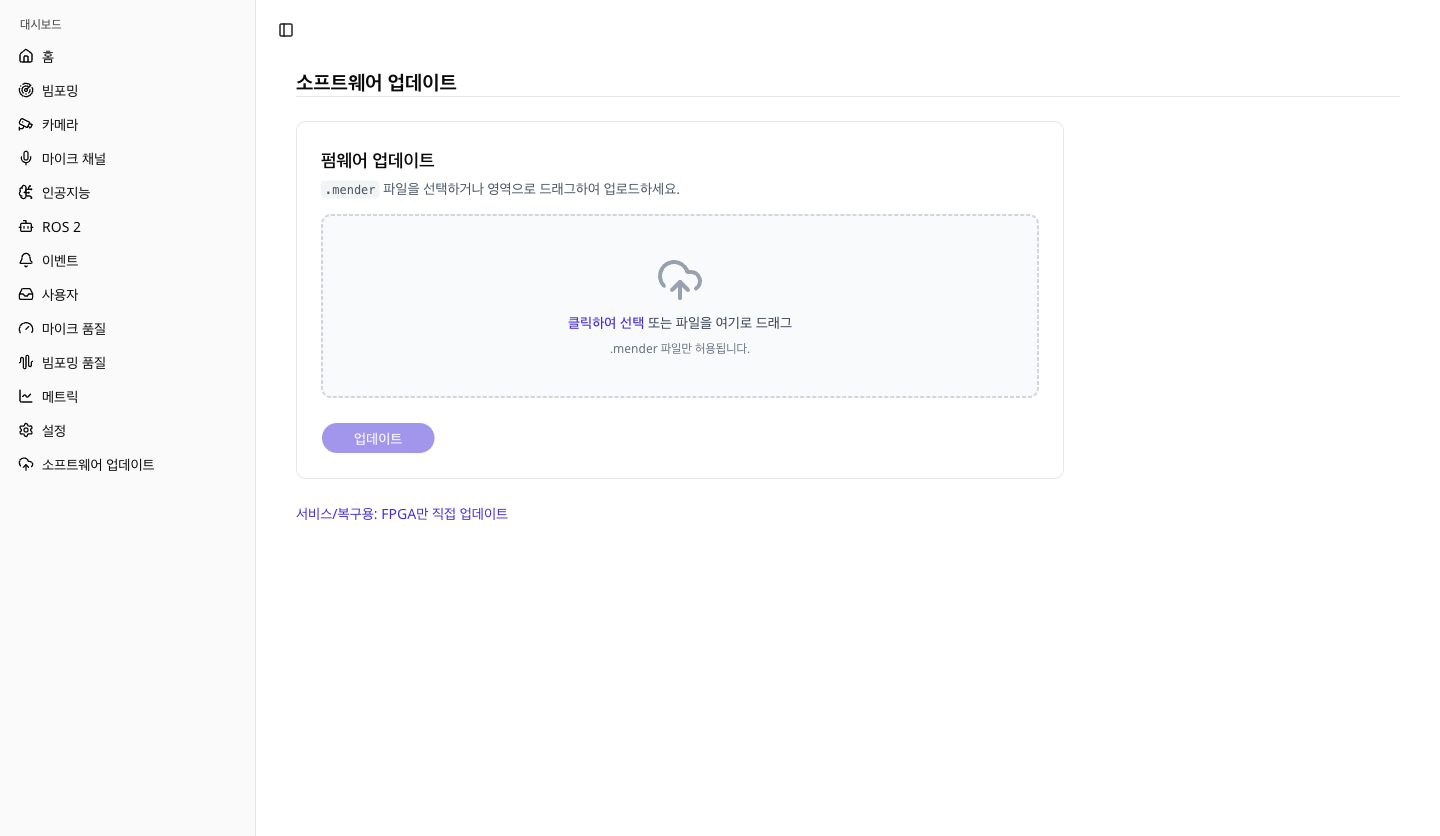
http://{device_ip}/에 접속해 관리자 계정으로 로그인하고 왼쪽 메뉴의 “소프트웨어 업데이트”를 엽니다. 주소로 바로 가려면 http://{device_ip}/dashboard/setting/update를 입력합니다.
파일 선택과 업로드
“펌웨어 업데이트” 카드의 점선 영역에 .mender 파일을 끌어다 놓거나, 영역을 눌러 파일을 고릅니다. 다른 확장자는 “.mender 파일만 업로드할 수 있습니다.”가 표시되고 선택되지 않습니다. 파일을 고르면 이름과 크기가 표시됩니다.
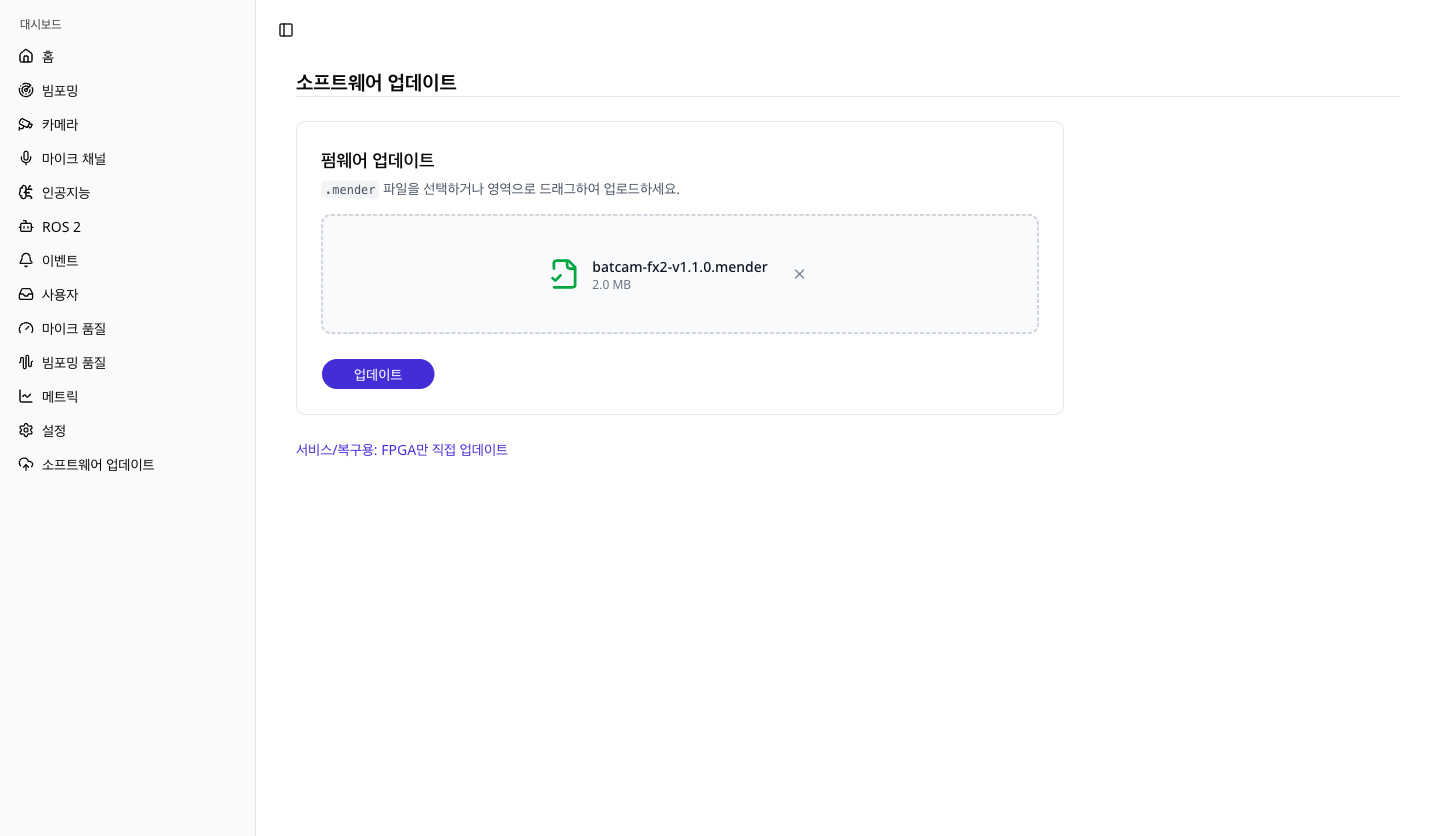
“업데이트”를 누르면 업로드가 시작되고 진행률(%)이 표시됩니다.
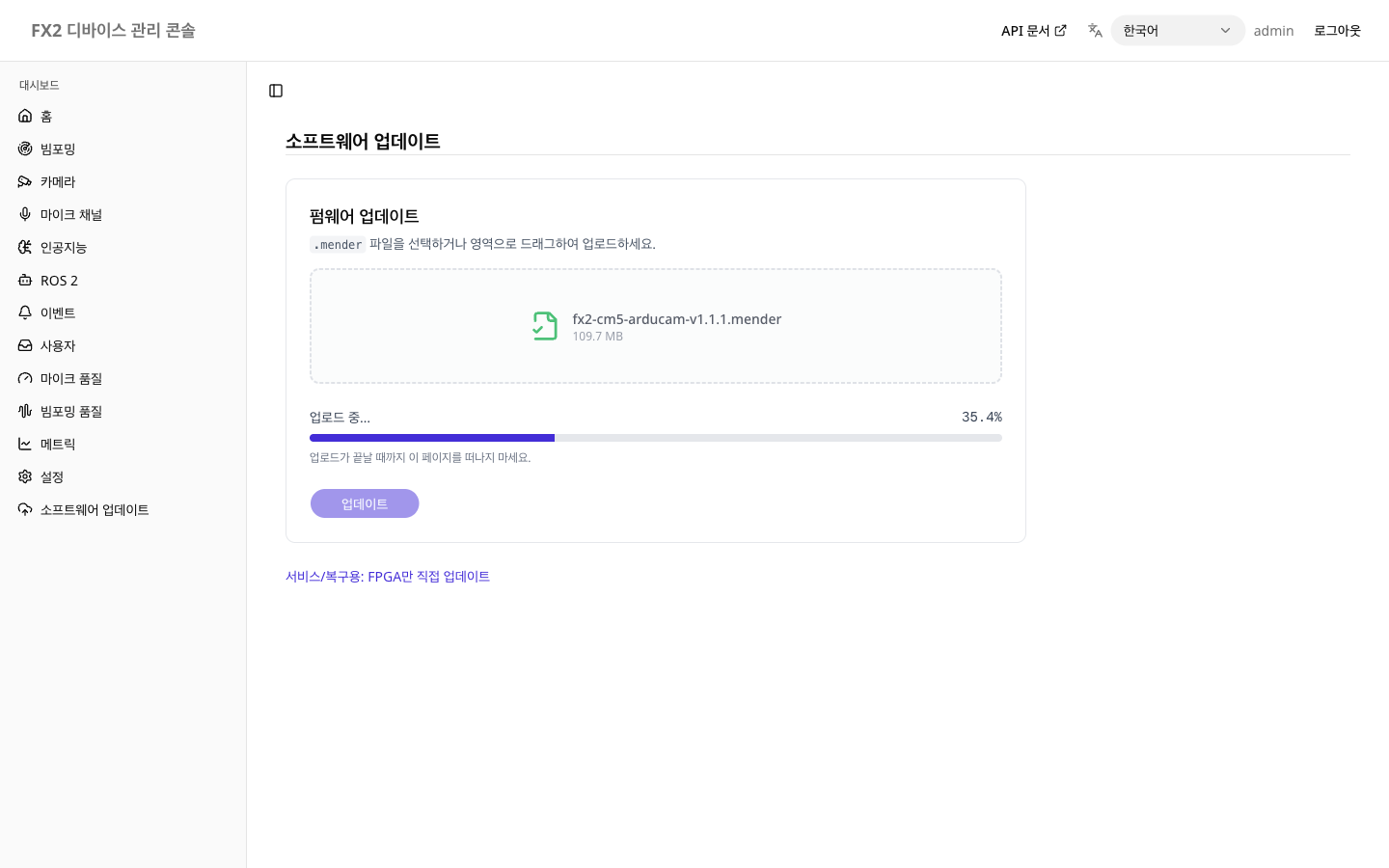
⚠️ 주의: 업로드가 끝날 때까지 페이지를 닫거나 이동하면 안 됩니다. 브라우저가 이탈 확인 창을 띄웁니다.
업로드가 끝나면 “업로드 성공. 설치에 몇분(약 2분)의 시간이 필요합니다. 설치 완료후 재시작 합니다.”가 표시됩니다. 설치가 시작된 것이지 끝난 것은 아닙니다.
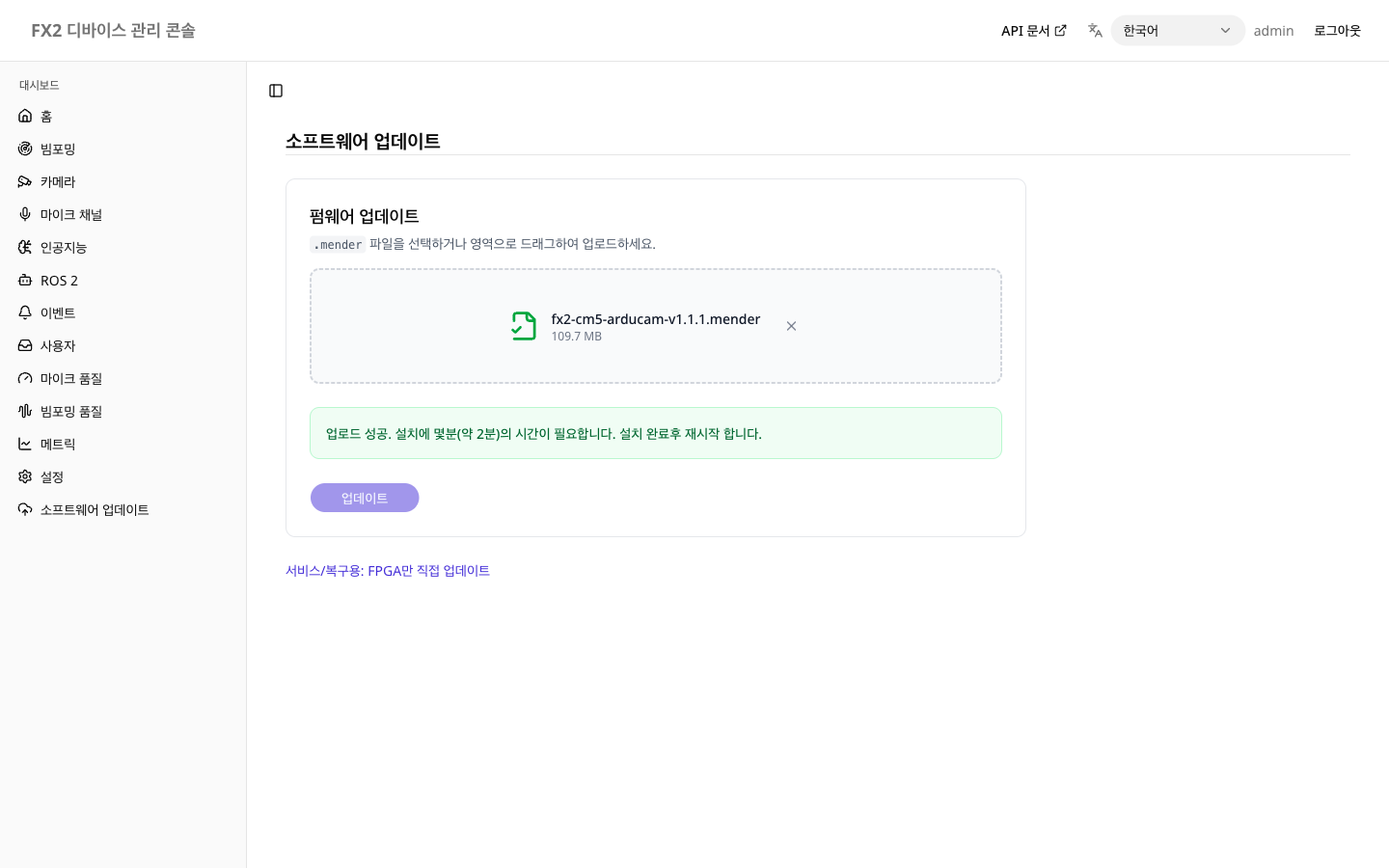
💡 참고: 실패하면 “업로드 실패 (HTTP 403)”처럼 상태 코드가 표시됩니다. 403은 관리자 계정이 아니라는 뜻입니다.
재부팅 대기와 확인
장비가 재부팅하면 화면의 연결이 끊어집니다. “4. 업데이트 중 장비의 동작”의 확인이 끝나면 다시 접속할 수 있습니다.
⚠️ 주의: 1.1.1로 올리면 다시 로그인해야 하고, VMS와 스크립트에 장비 계정이 필요합니다(스트림 인증).
로그인한 뒤 GET /setting/status의 firmware_version을 확인합니다. 올린 파일 이름(.mender 제외)과 같으면 업데이트가 확정된 것입니다. 다음은 응답의 일부입니다.
{"error": 0, "result": {"firmware_version": "fx2-cm5-imx708-v1.1.0", "fpga_version": "2.0.2", "fpga_sync": {"state": "ok"}}}4. 업데이트 중 장비의 동작
업로드가 끝나면 장비는 광학 카메라, 빔포밍, AI 서비스를 멈추고 설치한 뒤 재부팅합니다. 설치가 실패해도 재부팅합니다. 새 영역으로 부팅한 장비는 아래를 확인합니다.
-
서비스 — 장비의 모든 서비스가 30초 동안 다시 시작하지 않고 정상이어야 합니다.
-
장치 목록 — 업데이트 전에 저장해 둔 하드웨어 목록에서 사라진 장치가 없어야 합니다.
-
네트워크 — 업데이트 전에 저장해 둔 이웃 장비나 게이트웨이가 ARP에 응답해야 합니다.
모두 통과하면 업데이트가 확정됩니다.
| 단계 | 시간 |
|---|---|
| 설치 | 약 2분 (화면 안내) |
| 확정 | 정상이면 부팅 후 약 1분 |
| 되돌림 | 부팅 후 최대 약 10분 |
| FPGA 맞춤 | 필요한 경우에만 추가. 장비가 한 번 더 재부팅 |
업로드 시작부터 접속 재개까지의 전체 시간은 파일 크기와 네트워크에 따라 다릅니다. 재부팅 뒤 서비스가 30초간 안정되면 확정되며, 시험 장비는 1분 남짓 걸렸습니다.
⚠️ 주의: 업데이트 중 이더넷 케이블이 빠지거나, 업로드한 PC가 꺼지고 게이트웨이도 없으면 네트워크 확인에 실패해 업데이트 전 펌웨어로 돌아갑니다.
5. 되돌림과 데이터
-
자동 되돌림 — 확정 전에 서비스가 정상이 되지 않거나 10분이 지나면 업데이트 전 펌웨어로 돌아갑니다. 확정 전에 재부팅하거나 전원이 끊겨도 같습니다. 돌아온 뒤 바로 다시 업데이트할 수 있습니다.
-
수동 되돌림 — 확정된 펌웨어를 되돌리는 기능은 없습니다.
-
유지되는 데이터 — 계정, 설정, 이벤트 데이터 파일은 업데이트 뒤에도 유지됩니다. 네트워크 설정과 시간대는 시작할 때 저장된 값으로 다시 적용됩니다.
-
되돌림과 이벤트 — 확정 전에 되돌아가면 그 사이 새 펌웨어가 저장한 이벤트는 되돌아온 펌웨어에서 보이지 않습니다.
6. 문제 해결
업로드가 실패합니다
-
403이면 관리자 계정으로 로그인했는지 확인합니다.
-
401이면 비밀번호를 바꾼 뒤 새 비밀번호를 쓰고 있는지 확인합니다.
-
400
failed to start the installer이면 다른 작업이 끝난 뒤 다시 올립니다. -
업로드 중 연결이 끊기면 같은 파일을 처음부터 다시 올립니다.
재부팅했는데 버전이 그대로입니다
-
파일이 이 장비의 광학 카메라 모델용인지 확인합니다.
-
부팅 중 이더넷이 끊기지 않았는지 확인합니다. 끊기면 업데이트 전 펌웨어로 돌아갑니다.
-
부팅 후 10분이 지나지 않았으면 기다립니다.
설치 거절과 되돌림은 REST API나 디바이스 매니저로 구분할 수 없고, 둘 다 재부팅 뒤 버전이 그대로입니다.
재부팅 뒤 접속되지 않습니다
-
부팅과 확정에 몇 분이 걸리므로 잠시 기다립니다.
-
고정 IP가 아니면 주소가 바뀌었을 수 있습니다. 네트워크에서 장비의 IP를 다시 확인합니다. 공장 출고 주소는 이더넷 #1이 192.168.0.80, 이더넷 #2가 192.168.0.81입니다.
7. 관련 문서
-
장비 상태와 시간 —
GET /setting/status전체 형식 -
FX2 펌웨어 릴리즈 노트 — v1.1.0 제공 기능과 FPGA 호환
-
FX2 디바이스 시작하기 — 디바이스 매니저 접속과 비밀번호 변경