FX2 디바이스 시작하기
1. 개요
이 문서는 BATCAM FX2 장비를 처음 사용할 때 디바이스 매니저에 접속하고 초기 비밀번호를 변경하는 절차를 안내합니다.
디바이스 매니저는 BATCAM FX2 디바이스에 대한 설정 및 현재 상태 등을 관리/활용할 수 있는 디바이스 관리 프로그램으로, 장비 IP 주소로 접속해 사용합니다. 전체 메뉴 구성은 디바이스 매니저 메뉴 문서를 참고하세요.
2. 공장 출하 기본 설정
공장 초기화 값으로, 네트워크와 계정은 다음과 같이 설정되어 있습니다.
| 항목 | 기본값 | 설명 |
|---|---|---|
| 이더넷 #1 IP 주소 | 192.168.0.80 | 공장 초기화 값 |
| 이더넷 #2 IP 주소 | 192.168.0.81 | 공장 초기화 값 |
| 관리자 계정 | ID admin / 비밀번호 1234 | 계정 삭제 불가 |
| 읽기 전용 계정 | ID user | 공장 출고 시 제공되는 일반 읽기 전용 사용자 |
💡 참고:
admin/1234는 공장 출하 시의 기본값이며, 최초 접속 시 반드시 새 비밀번호로 변경해야 합니다.
-
FX2는 2개의 유선 이더넷을 지원하며, 각 이더넷은 DHCP와 STATIC IP를 모두 지원합니다. IP 주소 변경 방법은 설정 문서의 네트워크 설정 항목을 참고하세요.
-
사용자 추가/삭제/비밀번호 변경은 사용자 관리 문서를 참고하세요.
3. 디바이스 매니저 접속
-
PC를 장비와 같은 네트워크 대역(
192.168.0.x)으로 설정합니다. -
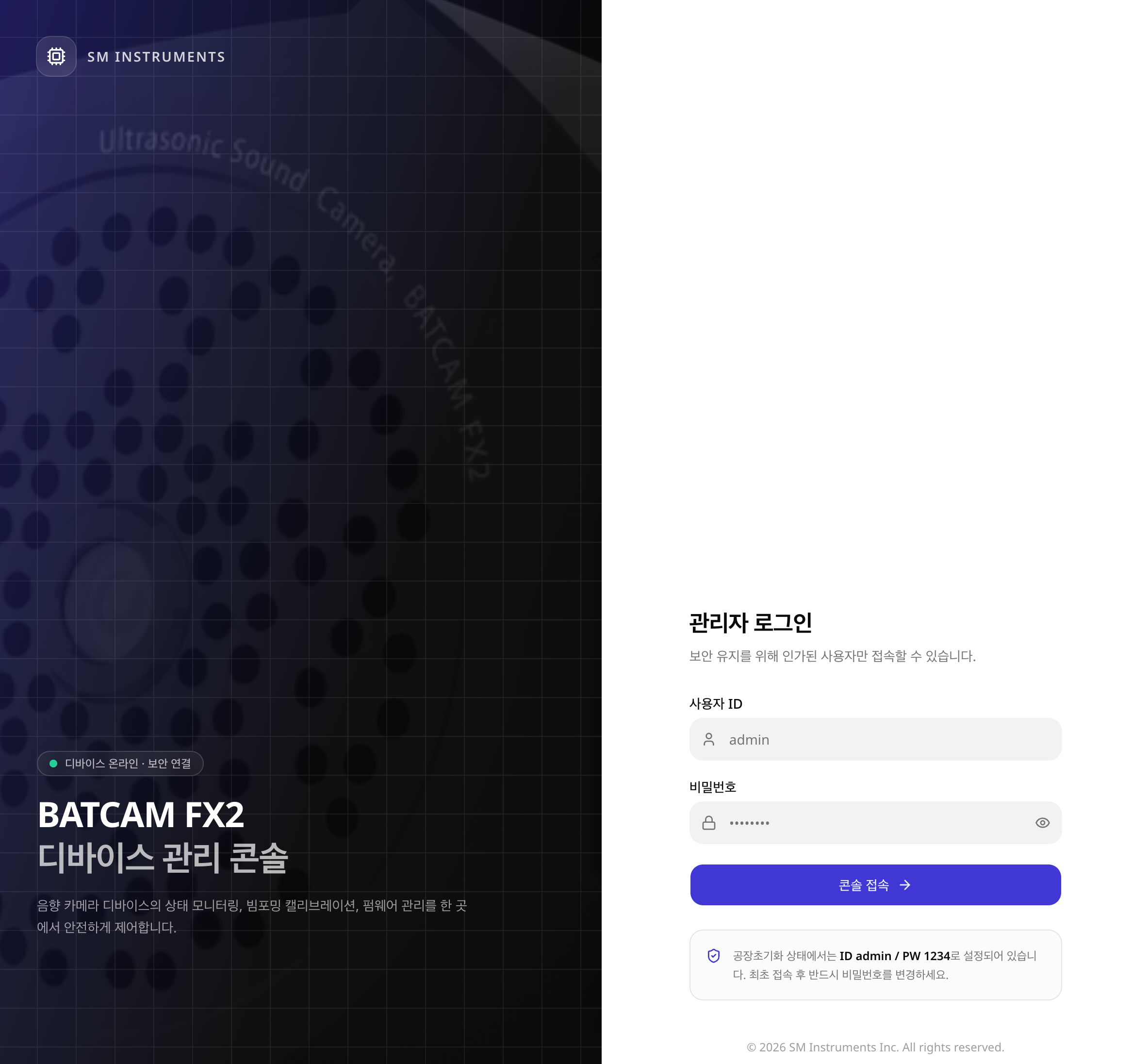
웹 브라우저 주소창에 접속 주소
http://192.168.0.80을 입력합니다. (이더넷 #1 공장 기본 IP 기준) -
ID / PASSWORD:
admin/1234를 입력해 로그인합니다.
4. 초기 비밀번호 변경
초기 비밀번호는 최초 접속 시 변경하셔야 합니다.
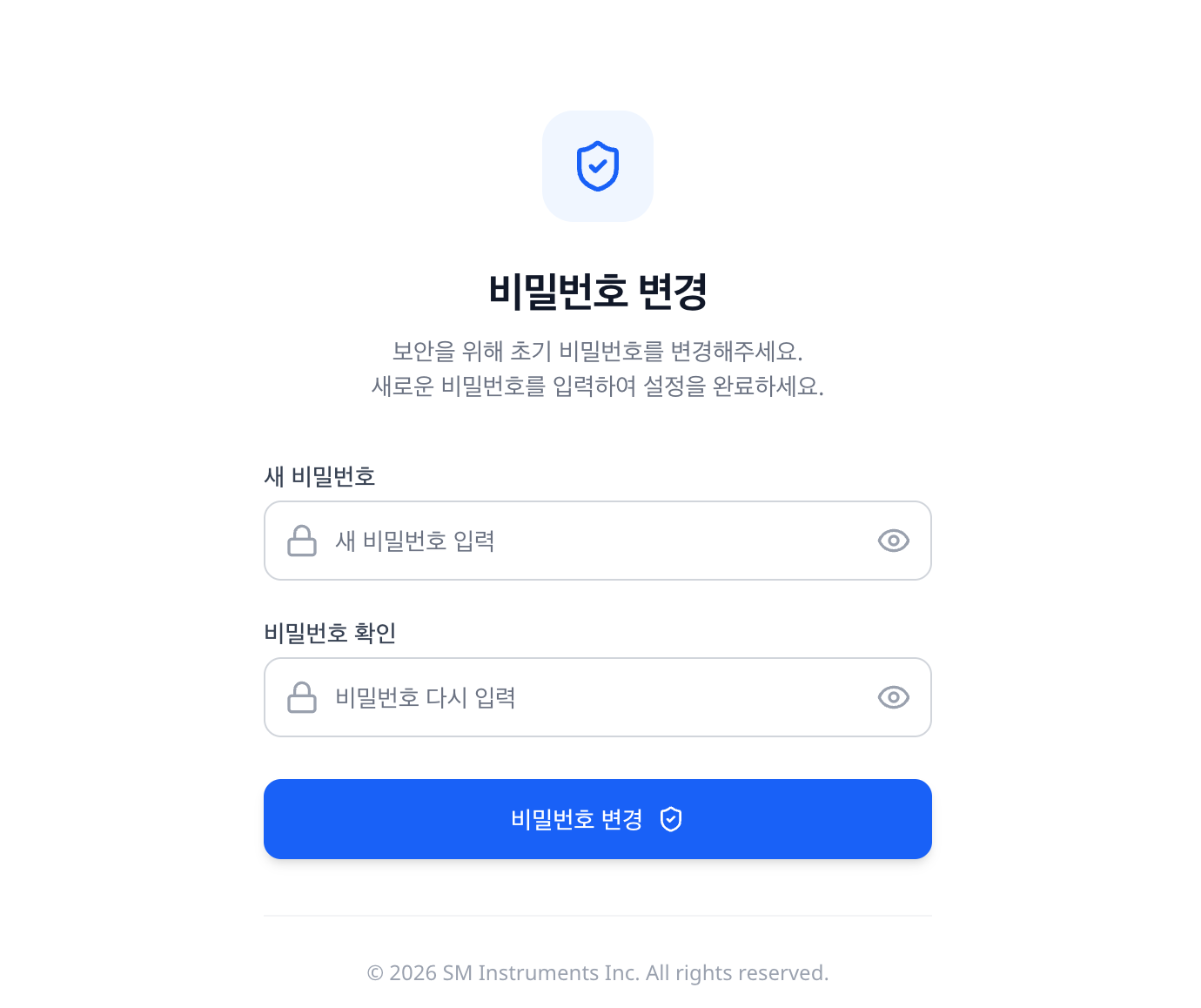
새로운 비밀번호를 입력합니다. (1234 는 비밀번호로 사용할 수 없습니다.)
- 공장 출고 시 제공되는
admin계정은 삭제할 수 없습니다. 자세한 내용은 사용자 관리 문서를 참고하세요.
5. 연결 확인
장비 REST API의 GET /ping 은 인증 없이 호출할 수 있는 헬스체크 엔드포인트입니다. 장비와의 네트워크 연결을 간단히 확인할 수 있습니다.
curl http://192.168.0.80/ping{"error": 0, "result": "pong"}-
/ping외 대부분의 장비 API 엔드포인트는 HTTP Basic 또는 Bearer(JWT) 인증이 필요합니다. -
전체 API 문서는 FX2 API 레퍼런스에서 확인할 수 있으며, 장비에서 직접 서빙되는 라이브 스펙은
GET http://{device_ip}/api-docs/json으로 조회할 수 있습니다.
6. 문제 해결 (Troubleshooting)
-
접속이 안 될 경우:
-
PC가 장비와 같은 서브넷(
192.168.0.x)으로 설정되어 있는지 확인합니다. -
ping 192.168.0.80으로 장비 응답을 확인합니다. 장비가 연결된 이더넷 포트에 따라 공장 초기화 값 기준으로 이더넷 #1은192.168.0.80, 이더넷 #2는192.168.0.81입니다. -
설정에서 네트워크 설정(DHCP/STATIC)을 변경한 장비라면, 변경된 IP 주소로 접속해야 합니다.
-
-
장비를 공장 출하 상태로 되돌려야 할 경우:
- 설정의 공장 초기화를 수행하면 위 공장 출하 기본 설정으로 돌아갑니다. 공장 초기화 시 모든 데이터는 사라지며 복구가 불가능하므로 주의하세요.
7. 다음 단계
-
디바이스 매니저 메뉴 — 디바이스 매니저에서 제공하는 관리 기능 전체 구성을 안내합니다.
-
설정 — 네트워크 설정(DHCP/STATIC IP), 서비스 재시작, 공장 초기화 방법을 안내합니다.
-
사용자 관리 — 사용자 추가/삭제와 비밀번호 변경 방법을 안내합니다.
-
FX Cloud 회원가입 — FX Cloud 계정을 만들어 카메라 디바이스 연동 등 계정 기반 기능을 이용할 수 있습니다.
-
Python Protobuf 예제 — REST와 WebSocket + Protobuf 기반으로 장비 데이터를 수신하는 예제 코드를 제공합니다.
-
FX2 API 레퍼런스 — 장비 임베디드 REST API 전체 명세를 제공합니다.