오버레이 영상 직접 만들기
장비의 오버레이를 끄고 오버레이가 없는 영상과 빔포밍 맵을 합쳐 자체 오버레이 영상을 만들 수 있습니다. 연결 주소와 인증 여부는 BATCAM FX2 개발 개요를 참고합니다.
1. 개요
FX2의 영상 스트림은 장비가 오버레이를 이미 그려서 내보내는 overlay 하나뿐입니다. 원본 영상만 따로 내보내는 경로는 없습니다. 이 영상을 그대로 쓰면 오버레이를 직접 만들 필요가 없습니다.
오버레이를 직접 그리려면 장비의 오버레이를 끄고 오버레이가 없는 영상과 빔포밍 맵을 합칩니다. 데이터 흐름은 다음과 같습니다.
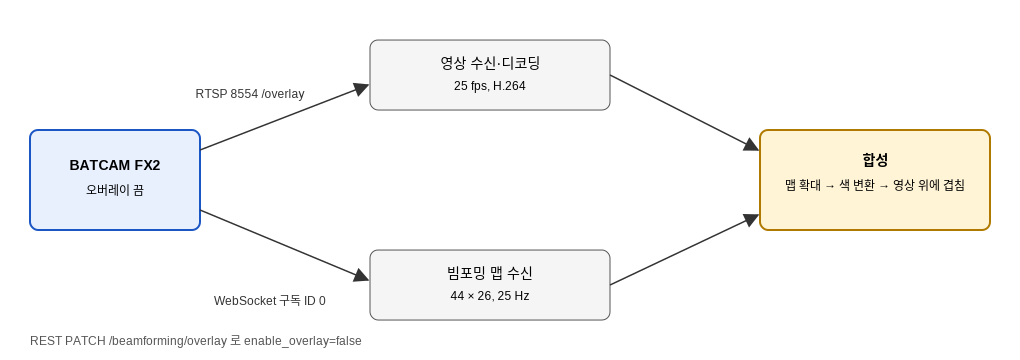
전체 절차는 다음 4단계입니다.
-
장비의 오버레이를 끕니다.
-
rtsp://{device_ip}:8554/overlay에서 영상을 받습니다. -
WebSocket 구독 ID 0으로 빔포밍 맵을 받습니다.
-
맵을 영상 크기로 확대해 영상 위에 합성합니다.
2. 만드는 절차
1단계. 장비 오버레이 끄기
PATCH /beamforming/overlay의 enable_overlay를 false로 보냅니다. 빔포밍 계산과 AI 판정은 오버레이를 꺼도 계속 동작합니다. 이 요청은 일반 계정(user 권한)도 호출할 수 있습니다.
curl -X PATCH http://{device_ip}/beamforming/overlay \ -H "Authorization: Bearer $TOKEN" -F enable_overlay=false피크 마커, 데시벨, 상태줄도 끄려면 PATCH /setting/camera로 overlay.showPeakMarker, overlay.showDecibel, overlay.showStatusBar를 false로 보냅니다. 오버레이, 피크 마커, 데시벨, 상태줄을 모두 끄면 RTSP 영상에는 카메라 영상만 남습니다. 오버레이만 끄면 컬러 맵만 사라지고 피크 마커와 데시벨 표시는 남습니다. 자세한 내용은 오버레이 파라미터를 참고합니다.
⚠️ 주의: 오버레이 설정은 장비 전체에 적용됩니다. 디바이스 매니저와 이벤트 스크린샷, 이벤트 MP4에도 같은 설정이 반영됩니다.
2단계. 영상 수신
기본 해상도는 1920 × 1080, 25 fps, H.264 Baseline이며 오디오는 없습니다. 해상도는 GET /setting/status의 rtsp.width, rtsp.height로 확인합니다. 선택할 수 있는 해상도는 1920 × 1080, 1600 × 900, 1280 × 720, 640 × 360입니다.
브라우저에서는 WebRTC(WHEP) 주소 http://{device_ip}:8889/overlay/whep를 사용합니다. 영상은 RTSP와 같은 원본입니다.
1.1.1부터 RTSP, WHEP, WebSocket은 장비 계정이 필요합니다. RTSP는 rtsp://<username>:<password>@{device_ip}:8554/overlay처럼 Basic 인증으로 접속합니다. Basic 인증은 암호화가 아니므로 신뢰할 수 있는 네트워크에서만 씁니다. 자세한 내용은 스트림 인증을 참고합니다.
3단계. 빔포밍 맵 수신
ws://{device_ip}/ws에 접속하고 구독 ID 0을 구독합니다. 메시지마다 bf 필드로 1144개(44 × 26)의 실수가 25 Hz로 옵니다. 값은 각 격자 지점의 음압 레벨(dB)이고 44개씩 26줄로 이어 붙인 1차원 배열입니다. 배열 순서는 행 우선(인덱스 = y × 44 + x)이고 y 0이 영상 위쪽입니다. 따라서 인덱스 0은 맵의 왼쪽 위 칸입니다.
구독 ID는 다음과 같습니다. 자세한 내용은 WebSocket 구독 ID와 메시지를 참고합니다.
| 구독 ID | 메시지 | 내용 | 빈도 |
|---|---|---|---|
| 0 | Beamforming | 44 × 26 빔포밍 맵(dB) | 25 Hz |
| 1 | WsAudio | 선택한 마이크 1채널의 오디오(200 kHz, 8000 샘플) | 25 Hz |
| 2 | LPointAudio | Listening Point 3개의 오디오(각 8000 샘플) | 25 Hz |
| 3 | PdDetection | 부분방전(PRPD) AI 판정 | 10 Hz, AI가 켜져 있을 때만 |
| 4 | LeakDetection | 누출(LEAK) AI 판정 | 10 Hz, AI가 켜져 있을 때만 |
4단계. 합성
맵을 영상 크기까지 부드럽게 확대하고(bicubic 등) 레벨을 색으로 바꿔 영상 위에 반투명으로 겹칩니다. 장비는 맵을 480 × 270으로 확대한 뒤 영상 크기에 맞추고 알파 블렌딩으로 합성합니다.
Beamforming 메시지의 posX, posY는 음원 위치를 최대 5개까지 영상 좌표(1920 × 1080 기준)로 줍니다. 값이 -1이면 해당 슬롯에 음원이 없다는 뜻입니다. 같은 위치의 맵 좌표는 vPosX, vPosY(0 ~ 43, 0 ~ 25)이고 해당 지점의 레벨(dB)은 level입니다.
💡 참고: 영상 해상도를 바꿔도 맵은 44 × 26으로 같고,
posX,posY는 1920 × 1080 기준입니다. 출력 해상도를 1280 × 720으로 골라도posX,posY는 1920 × 1080 기준으로 오므로 비율로 환산합니다.
💡 참고: 화각(디바이스 매니저의 100/67/50/33 %)을 바꿔도 맵은 44 × 26이고, 장비는 맵을 잘라 낸 영상 전체에 겹쳐 그립니다. 화각마다 맵과 영상의 범위는 장비의 화각별 보정값으로 맞춥니다.
3. 관련 문서
-
BATCAM FX2 개발 개요 — 연결 주소와 인증 여부
-
WebSocket 구독 ID와 메시지 — 빔포밍 맵 메시지
-
오버레이 파라미터 — 장비 오버레이 끄기