ROS Domain ID 설정
FX2가 ROS 2 토픽을 내보내는 ROS Domain ID를 확인하고 바꿀 수 있습니다. 같은 네트워크에서 ROS 2 시스템을 여러 개 운용하거나 로봇의 ROS Domain ID에 장비를 맞춰야 할 때, 디바이스 매니저나 REST API로 설정합니다.
1. 개요
ROS 2 노드는 ROS Domain ID가 같은 노드끼리만 서로를 찾습니다. 장비와 호스트(로봇)의 ROS Domain ID가 다르면 호스트에서 토픽이 하나도 보이지 않습니다.
-
설정 범위는 0 ~ 101입니다.
-
출고 값은 0입니다.
-
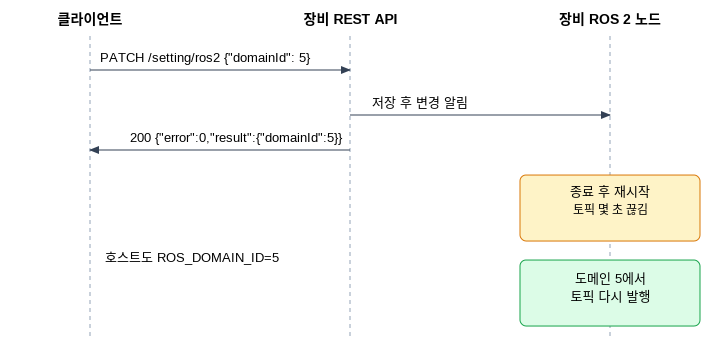
값을 저장하면 장비의 ROS 2 서비스만 다시 시작합니다. 영상 토픽을 포함한 ROS 2 토픽 전송은 몇 초 끊기고 RTSP 영상·측정·REST API 같은 다른 기능은 영향을 받지 않습니다.
-
장비에서 값을 바꿔도 호스트의 ROS Domain ID는 바뀌지 않습니다. 호스트는 직접 맞춰야 합니다.
범위가 101까지인 이유는 포트 때문입니다. Fast DDS는 7400 + 250 × ROS Domain ID에서 포트를 계산합니다. ROS Domain ID가 102 이상이면 이 포트가 리눅스의 임시 포트 범위(32768 이상)와 겹쳐, 오류 없이 장비가 발견되지 않을 수 있습니다.
토픽과 액션은 “ROS 2 연동”을 참고합니다.
2. 방법 선택
| 방법 | 쓰는 경우 |
|---|---|
| 디바이스 매니저 “ROS 2” 메뉴 | 화면에서 한 번 바꿀 때 |
REST API /setting/ros2 | 스크립트로 바꾸거나 여러 대를 설정할 때 |
관리자 계정(admin 권한)과 일반 계정(user 권한) 모두 값을 조회하고 바꿀 수 있습니다.
3. 디바이스 매니저에서 설정하기
-
브라우저에서 디바이스 매니저(
http://{device_ip}/)에 로그인합니다. -
왼쪽 메뉴에서 “ROS 2”를 엽니다.
-
“DDS 도메인” 영역의 “도메인 ID”에 0 ~ 101 사이의 정수를 입력합니다.
-
“저장”을 누릅니다.
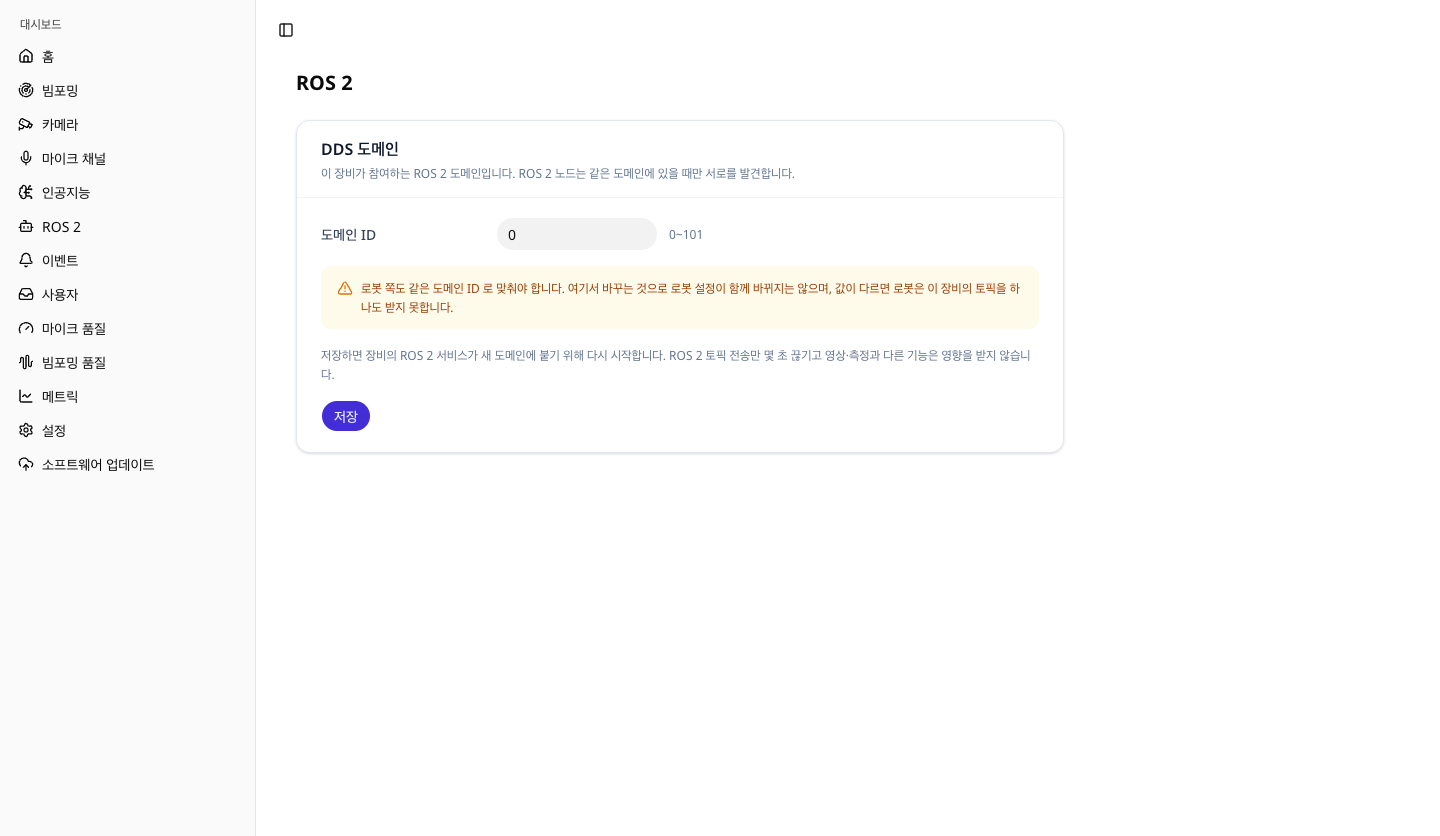
메뉴에는 “ROS 2 토픽(카메라 영상 토픽 포함)은 스트림 인증 대상이 아니며 도메인 ID 로도 접근을 막을 수 없습니다. 보호하려면 장비를 별도 네트워크에 두는 것이 좋습니다.”라는 안내가 함께 표시됩니다(1.1.1부터).
💡 참고: 현재 값과 같은 값을 입력해도 저장할 수 있습니다. 저장하면 ROS 2 서비스가 다시 시작되므로, 서비스가 잘못된 값으로 올라온 경우 같은 값을 다시 저장해 복구할 수 있습니다.
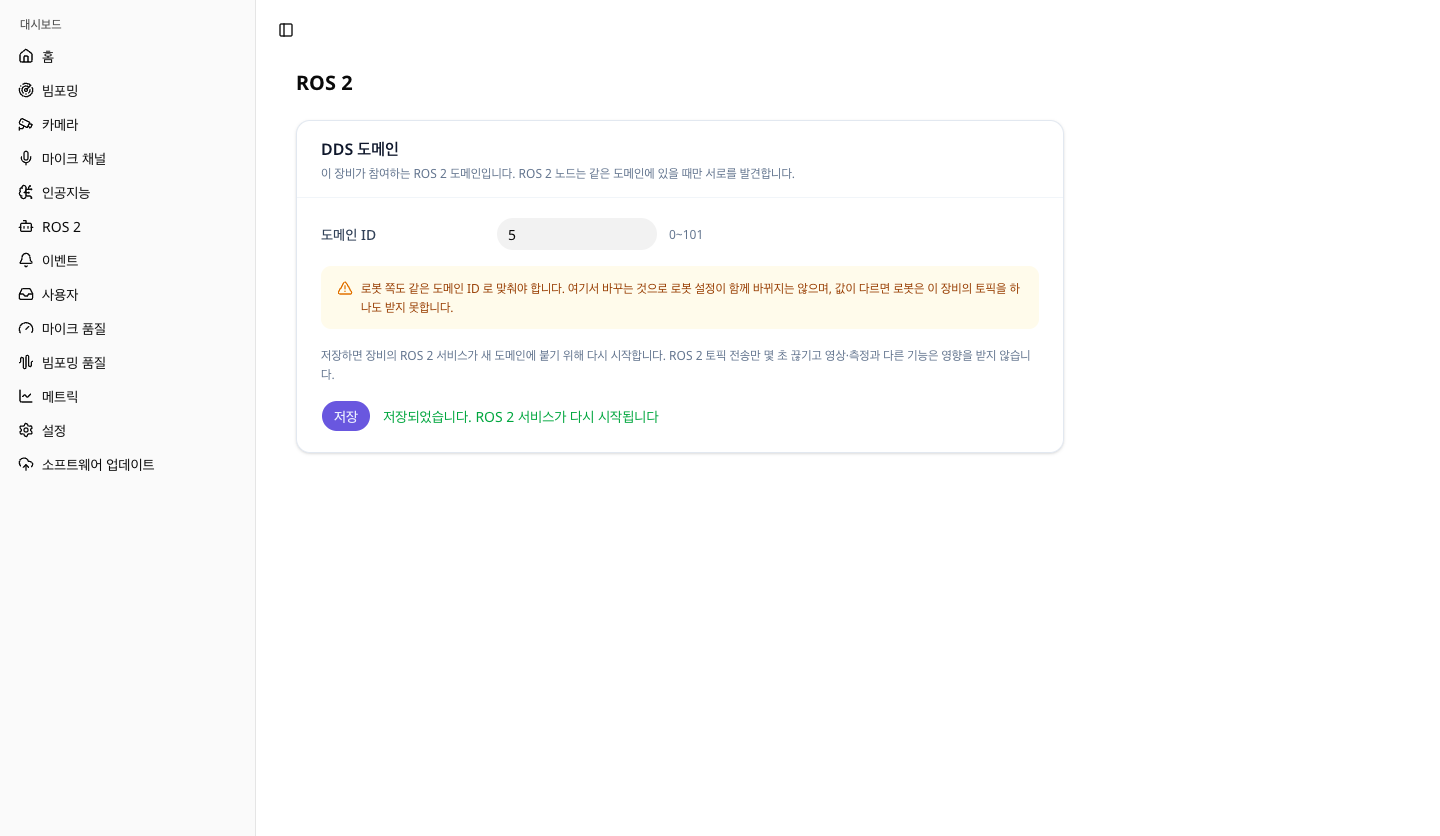
저장에 성공하면 “저장되었습니다. ROS 2 서비스가 다시 시작됩니다”라는 메시지가 나타납니다.
⚠️ 주의: 로봇이나 호스트 PC의 ROS Domain ID도 같은 값으로 바꿉니다. 값이 다르면 호스트에서 이 장비의 토픽이 보이지 않습니다.
4. REST API로 설정하기
| 메서드 | 경로 | 설명 |
|---|---|---|
| GET | /setting/ros2 | 현재 ROS Domain ID 조회 |
| PATCH | /setting/ros2 | ROS Domain ID 변경 |
PATCH는 application/json 본문을 받습니다.
| 필드 | 타입 | 필수 | 설명 |
|---|---|---|---|
domainId | integer | 예 | ROS Domain ID. 0 ~ 101 |
모든 REST API는 HTTP Basic 인증이 필요합니다. 응답은 {"error": 0, "result": {...}} 형태이고 error가 0이면 성공입니다. 출고 관리자 계정은 ID admin, 비밀번호 1234이고 처음 사용할 때 비밀번호를 반드시 바꿔야 합니다.
현재 값 조회
curl -u "$FX2_USER:$FX2_PASSWORD" http://{device_ip}/setting/ros2{"error": 0, "result": {"domainId": 0}}값 변경
curl -X PATCH http://{device_ip}/setting/ros2 \ -u "$FX2_USER:$FX2_PASSWORD" \ -H 'Content-Type: application/json' \ -d '{"domainId": 5}'{"error": 0, "result": {"domainId": 5}}PATCH 응답은 서비스가 다시 시작되기 전에 돌아옵니다. REST API는 계속 응답하므로 연결이 끊기지 않습니다.
💡 참고: 이 응답은 값이 저장되었다는 뜻입니다. ROS 2 서비스가 새 도메인에서 다시 올라왔는지는 호스트에서
ros2 topic list로 확인합니다.
실패하면 HTTP 400이 돌아옵니다.
| 상황 | 응답 |
|---|---|
| 알 수 없는 필드를 보냄 | {"error": 1, "result": {"message": "unknown field 'xxx' (allowed: domainId)"}} |
domainId가 없거나 정수가 아니거나 0 ~ 101을 벗어남 | 요청 검증 오류 (statusCode, code, message 필드를 가진 응답) |
인증 정보가 없거나 틀리면 HTTP 401이 돌아옵니다.
Python 예제
계정과 비밀번호는 환경 변수 FX2_USER, FX2_PASSWORD에서 읽고 없으면 입력을 받습니다. 전체 코드는 fx2_ros_domain.py입니다.
import requests
def get_domain_id(host, auth):    res = requests.get(f"http://{host}/setting/ros2", auth=auth, timeout=5)    body = res.json()    if res.status_code != 200 or body.get("error") != 0:        raise RuntimeError(f"조회 실패 (HTTP {res.status_code}): {body}")    return body["result"]["domainId"]
def set_domain_id(host, auth, domain_id): res = requests.patch(f"http://{host}/setting/ros2", auth=auth, json={"domainId": domain_id}, timeout=5) body = res.json() if res.status_code != 200 or body.get("error") != 0: raise RuntimeError(f"변경 실패 (HTTP {res.status_code}): {body}") return body["result"]["domainId"]export FX2_HOST={device_ip}python3 fx2_ros_domain.py getpython3 fx2_ros_domain.py set 55. 설정 확인하기
호스트에서 장비와 같은 ROS Domain ID를 지정하고 토픽 목록을 확인합니다. 값을 바꾼 직후에는 몇 초 뒤에 확인합니다. /fx2/로 시작하는 토픽이 나타나면 설정이 적용된 것입니다.
export ROS_DOMAIN_ID=5ros2 topic list💡 참고: 목록이 바로 갱신되지 않으면 새 터미널에서
ROS_DOMAIN_ID를 지정한 뒤 다시 확인합니다.
6. 문제 해결
-
호스트에서 토픽이 보이지 않을 때: 장비 값(디바이스 매니저 “ROS 2” 메뉴나
GET /setting/ros2)과 호스트의ROS_DOMAIN_ID가 같은지 확인합니다. 값을 방금 저장했거나 장비 IP가 바뀐 직후라면 몇 초 기다립니다. 장비의 ROS 2 서비스가 스스로 다시 시작합니다. -
네트워크 확인: 장비와 호스트가 같은 네트워크에 있고 호스트 방화벽이 UDP를 막지 않는지 확인합니다. 장비는 기본 DDS 설정(멀티캐스트 발견)을 쓰므로 멀티캐스트가 막혀 있지 않은지도 확인합니다.
-
값을 바꿨는데 반영되지 않았을 때: 장비의 ROS 2 서비스가 시작할 때 30초 안에 설정을 읽지 못하면 ROS Domain ID 0으로 시작합니다. 설정한 값이 0이 아니라면 같은 값을 다시 저장합니다. 서비스가 다시 시작되어 설정한 값으로 올라옵니다.
-
REST 호출이 401이나 400으로 실패할 때: 401은 계정 이름과 비밀번호를 확인합니다. 400은
domainId가 0 ~ 101 범위의 정수인지, 본문에domainId외의 필드가 없는지 확인합니다.
7. 관련 문서
-
“ROS 2 연동”, ROS 2 토픽 레퍼런스, ROS 2 액션 레퍼런스 — 토픽, 메시지, 액션 명세
-
“REST API 가이드” — 인증과 응답 형식
-
“FX2 디바이스 시작하기” — 네트워크 연결과 로그인