ROS 2 연동
호스트 PC나 로봇의 ROS 2 노드에서 BATCAM FX2(이하 FX2)의 빔포밍 맵, 오디오, AI 판정, 카메라 영상 토픽을 구독하고 ROS 2 액션으로 빔포밍·오버레이 설정을 바꿀 수 있습니다. 이 문서는 토픽 이름 규칙과 구독 QoS를 설명합니다. 메시지 필드와 액션 동작은 ROS 2 토픽 레퍼런스, ROS 2 액션 레퍼런스를 참고합니다.
1. 개요
장비 안에서 ROS 2 노드 fx2_stream_node가 실행됩니다. 이 노드는 센서 데이터를 토픽으로 내보내고 설정 변경 액션을 받습니다. ROS 2 채널은 REST API, WebSocket 스트림, RTSP 영상과 독립적으로 동작합니다.
| 항목 | 값 |
|---|---|
| ROS 2 배포판 | Jazzy |
| RMW | rmw_fastrtps_cpp (Fast DDS) |
| 노드 이름 | /fx2/<token>/fx2_stream_node (1.1.1부터) |
| 토픽·액션 이름 | /fx2/<token>/… (장비마다 다름. 3장 참고) |
| ROS Domain ID | 출고 값 0. 디바이스 매니저와 REST API에서 변경 |
| 메시지 패키지 | fx2_stream_msgs 2.0.0. 영상 토픽은 ROS 2 표준 sensor_msgs |
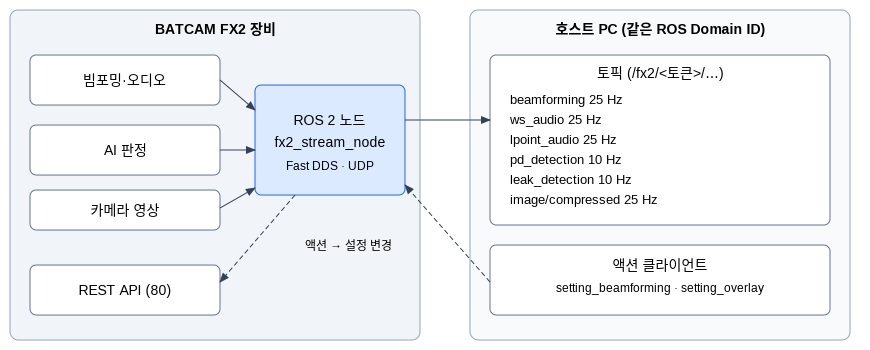
1.1.1부터 카메라 영상도 ROS 2 토픽 image/compressed(JPEG)로 받을 수 있습니다. 필드와 발행 조건은 ROS 2 영상 토픽을 참고합니다. VMS와 영상 뷰어는 RTSP나 WebRTC로 받습니다. 빔포밍 맵과 오디오를 WebSocket으로 받는 방법은 WebSocket 스트리밍을 참고합니다.
⚠️ 주의: ROS 2 토픽과 액션에는 인증이 없습니다. 같은 DDS 도메인에 있는 누구나 장비 계정 없이 영상 토픽으로 영상을 볼 수 있습니다. 스트림 인증이 켜져 있어도 같습니다. ROS Domain ID로도 막을 수 없으므로 보호하려면 장비를 별도 네트워크에 두는 것이 좋습니다.
💡 참고: BATCAM FX 문서에 나오는
/fx_{hardware_id}/image토픽과rtsp://{device_ip}/raw주소는 BATCAM FX용입니다. FX2에는 해당하지 않습니다. FX2 영상 토픽은/fx2/<token>/image/compressed이고 RTSP 영상은rtsp://{device_ip}:8554/overlay입니다.
2. 시작하기 전에
-
장비 쪽에 설치할 것은 없습니다. ROS 2 Jazzy가 펌웨어에 포함되어 있습니다.
-
호스트는 ROS 2 Jazzy(Ubuntu 24.04)를 기준으로 합니다. Humble에서도
fx2_stream_msgs2.0.0을 빌드하고 장비의 토픽을 받는 것을 확인했습니다. -
장비와 호스트는 서로 통신할 수 있는 같은 네트워크에 있어야 하고 ROS Domain ID가 같아야 합니다. 유선 연결을 권장합니다.
-
영상 토픽을 뺀 5개 토픽을 모두 받으면 데이터 양은 합쳐서 약 3.4 MB/s입니다(ROS 2 토픽 레퍼런스 참고). 필요한 토픽만 구독합니다.
메시지 타입은 fx2_stream_msgs 패키지에 있고 1.1.1에는 2.0.0이 필요합니다. 1.x로 빌드한 프로그램은 빔포밍·오디오 토픽을 받지 못해 다시 빌드합니다. 패키지는 공개 저장소의 fx2_stream_msgs 디렉터리에 있습니다.
mkdir -p ~/fx2_ws/src && cd ~/fx2_ws/srcgit clone https://gitlab.com/smins-oss/sound-camera/framework/protocol/fx-stream-msgs.gitcd ~/fx2_wscolcon build --packages-select fx2_stream_msgssource install/setup.bashros2 interface show fx2_stream_msgs/msg/Beamforming # stamp 필드가 있으면 2.0.03. 빠른 시작
1단계. 장비의 hardware_id 확인
토픽 이름에 장비의 hardware_id가 들어갑니다. 값은 장비 시리얼 번호와 같고 REST API로 확인합니다.
curl -u "$FX2_USER:$FX2_PASSWORD" http://{device_ip}/setting/status{"error": 0, "result": {"hardware_id": "249719417581640", "...": "..."}}2단계. 토픽 이름 만들기
토픽 이름은 /fx2/<token>/<name> 형식입니다. 토큰은 hardware_id에서 다음 규칙으로 만듭니다.
-
영문자, 숫자, 밑줄이 아닌 문자는 한 글자마다
_하나로 바꿉니다. -
첫 글자가 영문자가 아니면 앞에
sn_을 붙입니다.
| hardware_id | 토큰 | 토픽 접두사 |
|---|---|---|
249719417581640 | sn_249719417581640 | /fx2/sn_249719417581640 |
0001-A | sn_0001_A | /fx2/sn_0001_A |
이 문서의 예제는 hardware_id가 249719417581640인 장비를 기준으로 합니다.
3단계. 호스트 ROS Domain ID 맞추기
export ROS_DOMAIN_ID=0 # 장비에 설정된 값과 같게 지정합니다.장비의 값은 디바이스 매니저 “ROS 2” 메뉴나 GET /setting/ros2로 확인합니다.
4단계. 토픽과 액션 확인
ros2 topic listros2 action listpd_detection, leak_detection은 ROS 2 토픽 레퍼런스의 조건에서만 나타납니다. 앞의 여섯 개는 토픽, 뒤의 둘은 액션입니다.
/fx2/sn_249719417581640/beamforming/fx2/sn_249719417581640/image/compressed/fx2/sn_249719417581640/leak_detection/fx2/sn_249719417581640/lpoint_audio/fx2/sn_249719417581640/pd_detection/fx2/sn_249719417581640/ws_audio/fx2/sn_249719417581640/setting_beamforming/fx2/sn_249719417581640/setting_overlay5단계. 구독 QoS 맞추기
장비는 영상 토픽을 뺀 5개 토픽을 BEST_EFFORT, KEEP_LAST, depth 5, VOLATILE로 발행합니다. 이 5개는 구독하는 쪽도 BEST_EFFORT로 설정해야 합니다. RELIABLE로 구독하면 연결되지 않아 메시지를 받을 수 없습니다. 영상 토픽 image/compressed는 RELIABLE로 발행하므로 기본 QoS로 구독하면 됩니다.
ros2 topic echo --qos-reliability best_effort /fx2/sn_249719417581640/leak_detection6단계. Python으로 구독하기
빔포밍 맵의 최댓값 위치를 구하는 구독 노드입니다. AI 판정까지 출력하는 전체 코드는 fx2_listener.py와 fx2_common.py입니다.
from rclpy.qos import HistoryPolicy, QoSProfile, ReliabilityPolicyfrom fx2_stream_msgs.msg import Beamforming
QOS = QoSProfile(reliability=ReliabilityPolicy.BEST_EFFORT,                 history=HistoryPolicy.KEEP_LAST, depth=5)
# 노드 안에서ns = "/fx2/sn_249719417581640"self.create_subscription(Beamforming, f"{ns}/beamforming", self.on_beamforming, QOS)
def on_beamforming(self, msg: Beamforming): peak_db = max(msg.bf) # 빔포밍 맵 최댓값 (dB) index = list(msg.bf).index(peak_db) x, y = index % 44, index // 44 # 맵 칸 좌표 (가로 44 x 세로 26)export FX2_HARDWARE_ID=249719417581640python3 fx2_listener.py7단계. 영상 받기
영상 토픽은 ROS 2 표준 메시지라서 fx2_stream_msgs 없이 받을 수 있습니다. 먼저 주기를 확인합니다.
ros2 topic hz /fx2/sn_249719417581640/image/compressed약 25 Hz가 나오면 영상이 들어오고 있습니다. 프레임은 1920 × 1080 JPEG입니다.
받은 프레임을 JPEG 파일로 저장하는 구독 노드입니다. 메시지의 data가 JPEG 파일 한 장입니다.
from sensor_msgs.msg import CompressedImage
# 노드 안에서. QoS는 기본값(RELIABLE)으로 depth 1만 지정합니다.ns = "/fx2/sn_249719417581640"self.create_subscription(CompressedImage, f"{ns}/image/compressed", self.on_image, 1)
def on_image(self, msg: CompressedImage):    # msg.format은 "jpeg"입니다.    with open("fx2_latest.jpg", "wb") as f:        f.write(bytes(msg.data))
4. 문제 해결
-
토픽이 보이지 않을 때: 호스트의
ROS_DOMAIN_ID가 장비 값과 같은지, 같은 네트워크에 있는지, 호스트 방화벽이 UDP를 막지 않는지 확인합니다. 장비를 켠 직후나 IP, ROS Domain ID를 바꾼 직후라면 몇 초 기다립니다. 장비의 ROS 2 서비스가 새 설정으로 스스로 다시 시작합니다. -
토픽은 보이는데 메시지가 오지 않을 때: 영상 토픽을 뺀 토픽은 구독 QoS를
BEST_EFFORT로 바꿉니다.pd_detection,leak_detection은 AI 판정이 있을 때만 발행됩니다. -
fx2_stream_msgs를 찾을 수 없다는 오류가 날 때: 패키지를 빌드하고 현재 터미널에서source ~/fx2_ws/install/setup.bash를 실행했는지 확인합니다. -
beamforming,ws_audio,lpoint_audio만 받지 못할 때: 호스트의fx2_stream_msgs가 2.0.0인지 확인합니다. -
액션이 ABORTED로 끝날 때: 모든 필드를 보내므로 기본값 0은 범위를 벗어날 수 있습니다. 값이 범위 안인지 확인합니다.
setting_beamforming은 AI가 켜져 있으면 항상 실패합니다. 같은 값을 REST API로 보내면 오류 메시지를 볼 수 있습니다. -
수신이 끊기거나 늦을 때: 필요한 토픽만 구독하고 유선으로 연결합니다. 특히
lpoint_audio와 영상 토픽은 데이터 양이 큽니다. 영상은image_max_rate로 주기를 낮춥니다(ROS 2 영상 토픽 참고).
5. 관련 문서
-
ROS 2 토픽 레퍼런스, ROS 2 액션 레퍼런스 — 토픽, 메시지, 액션 명세
-
“ROS Domain ID 설정” — 장비의 ROS Domain ID 확인과 변경
-
“빔포밍 파라미터”, “오버레이 파라미터”, “Listening Point 좌표” — 액션 필드의 의미와 범위
-
“AI 판정 결과(부분방전·누출)” —
pd_detection해석 -
“REST API 가이드” —
/setting/status,/beamforming/*명세 -
“WebSocket 스트리밍” — 같은 데이터를 WebSocket으로 받는 방법
-
“FX2 펌웨어 릴리즈 노트” — 버전별 변경 이력