AI 판정 설정
디바이스 매니저나 REST API로 AI 판정을 켜고 판정 파라미터와 동작 시간대를 정할 수 있습니다. 관리자 계정(admin 권한)과 일반 계정(user 권한) 모두 바꿀 수 있습니다. 결과를 받는 방법은 AI 판정 결과(부분방전·누출)를 참고합니다.
1. AI 판정 켜기
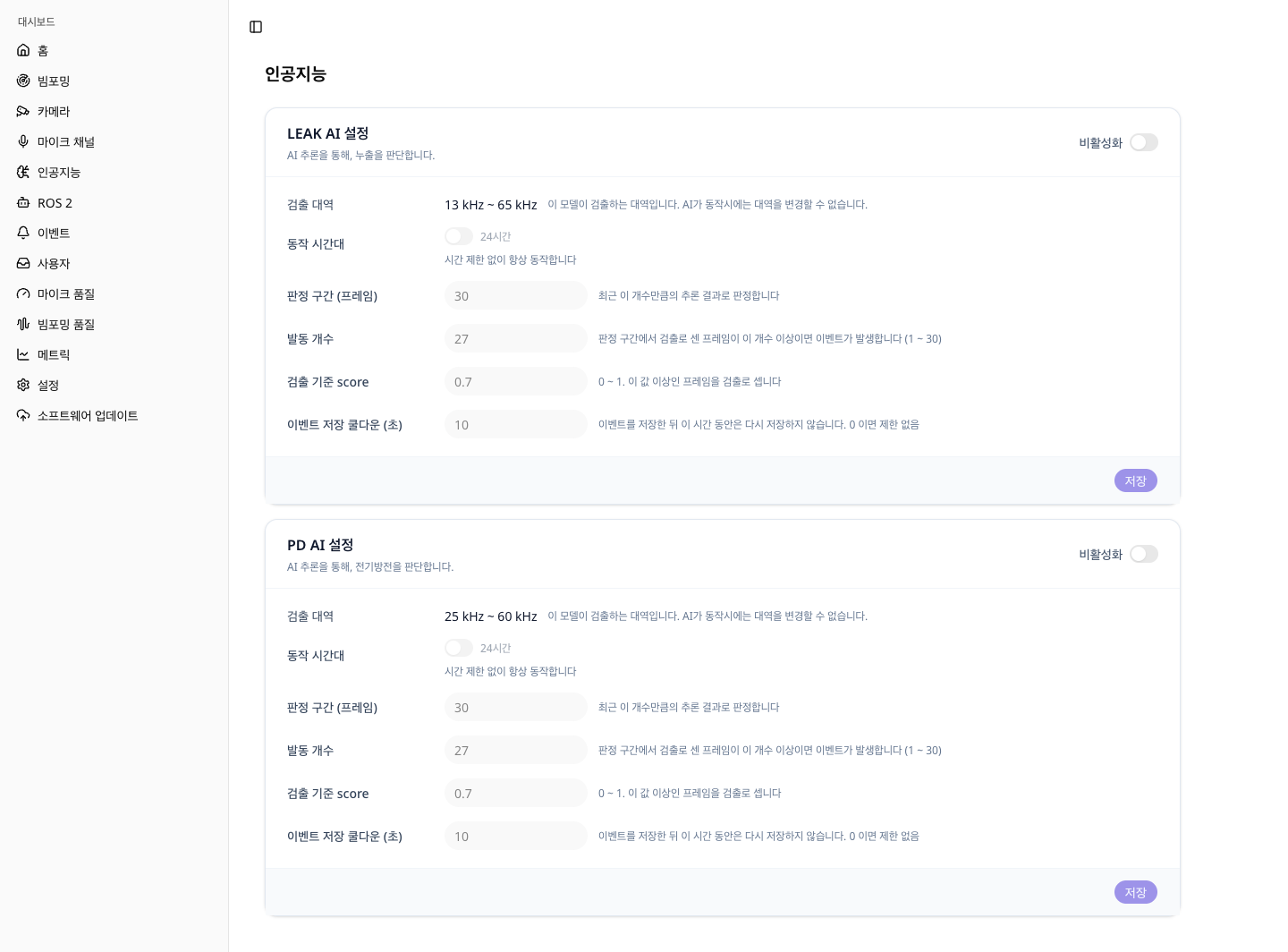
디바이스 매니저의 “인공지능” 메뉴에서 켜거나 REST API로 켤 수 있습니다. 두 모델은 각각 “부분방전 AI 설정”, “LEAK AI 설정” 카드가 있습니다.
동작 규칙
-
한 번에 한 모델만 켤 수 있습니다. 다른 모델이 켜져 있으면 요청이 400으로 거부됩니다.
-
모델이 동작하는 동안 측정 주파수 대역이 모델 대역으로 바뀝니다. 부분방전은 25 ~ 60 kHz, 누출은 13 ~ 65 kHz입니다. 모델이 멈추면 AI를 켜기 전의 대역으로 돌아옵니다.
-
동작 중에는 빔포밍 설정의 주파수 대역을 바꿀 수 없습니다. 요청은
frequency is locked while AI is running오류로 거부됩니다. -
켜져 있고 동작 시간대 안에 있을 때만 판정합니다. 이 상태가
active입니다.
⚠️ 주의: AI를 켜면 측정 주파수 대역이 바뀝니다. 다른 용도로 설정해 둔 대역은 AI를 끌 때 복원됩니다.
설정 필드
GET /setting/ai와 PATCH /setting/ai는 pd와 leak 두 모델을 같은 필드로 다룹니다.
| 필드 | 타입 | 범위 | 초기값 | 설명 |
|---|---|---|---|---|
enabled | boolean | — | false | AI 판정 스위치 |
schedule | object 또는 null | {"start": "HH:MM", "end": "HH:MM"} | null | 하루 동작 시간대. null이면 24시간 |
windowSize | integer | 1 이상 | 30 | 판정에 쓰는 최근 프레임 수 |
minHits | integer | 1 ~ windowSize | 27 | 검출로 세어야 하는 프레임 수 |
scoreThreshold | number | 0 ~ 1 | 0.7 | 프레임을 검출로 세는 점수 기준 |
eventCooldown | integer | 0 이상 (초) | 10 | 이벤트 데이터 파일 저장 간격. 0이면 제한 없음 |
active | boolean | 읽기 전용 | — | 지금 판정 중인지 |
frequency | object | 읽기 전용 | — | 모델 대역 {"low", "high"} (Hz) |
초기값은 출고 상태 기준입니다. 설정을 바꾼 장비는 다를 수 있습니다. confidenceThreshold와 triggerRate는 곧 없어질 이름이고 지금은 받습니다. scoreThreshold와 minHits를 씁니다.
디바이스 매니저 화면에서는 같은 값을 “검출 대역”, “판정 구간 (프레임)”, “검출 기준 score”, “발동 개수”, “이벤트 저장 쿨다운 (초)”, “동작 시간대”로 표시합니다.
동작 시간대
schedule은 장비 시간대 기준의 HH:MM입니다. UTC가 아닙니다.
-
start는 포함하고end는 포함하지 않습니다.end가 18:00이면 18:00 정각에 꺼집니다. -
start가end보다 늦으면 자정을 넘깁니다. 22:00 ~ 06:00은 밤새 동작합니다. -
start와end가 같으면 거부됩니다. 시간 제한을 없애려면null을 보냅니다. -
schedule은 통째로 바뀝니다. 항상start와end를 함께 보냅니다. -
장비는 시간대를 약 1분마다 확인하고, 설정을 바꾸면 바로 반영합니다.
REST로 설정하기
부분방전 AI를 켜고 08:00 ~ 18:00에만 동작하게 합니다.
curl -X PATCH http://{device_ip}/setting/ai \ -u admin:{password} \ -H 'Content-Type: application/json' \ -d '{"pd":{"enabled":true,"schedule":{"start":"08:00","end":"18:00"}}}'응답은 두 모델의 전체 설정입니다. error가 0이면 성공이고 실패하면 HTTP 400과 result.message가 옵니다.
{ "error": 0, "result": { "pd": { "enabled": true, "schedule": {"start": "08:00", "end": "18:00"}, "windowSize": 30, "minHits": 27, "scoreThreshold": 0.7, "eventCooldown": 10, "active": true, "frequency": {"low": 25000, "high": 60000} }, "leak": {"enabled": false, "active": false, "frequency": {"low": 13000, "high": 65000}} }}보낸 모델과 필드만 바뀝니다. 모델을 바꾸려면 한 요청에서 {"pd":{"enabled":false},"leak":{"enabled":true}}처럼 끄고 켭니다.
Python 예제 ai_setting.py는 계정을 환경 변수 FX2_USER, FX2_PASSWORD에서 읽고 없으면 입력을 받습니다.
export FX2_USER=adminexport FX2_PASSWORD='<password>'python ai_setting.py --host {device_ip} showpython ai_setting.py --host {device_ip} set pd --enable --schedule 08:00-18:00python ai_setting.py --host {device_ip} set pd --disable # 한 번에 한 모델만 켤 수 있으므로 먼저 끕니다python ai_setting.py --host {device_ip} set leak --enable --score-threshold 0.8 --window-size 10 --min-hits 9💡 참고:
windowSize를 바꿔도minHits는 따라 바뀌지 않습니다. 둘을 함께 보냅니다.minHits가windowSize보다 크면 거부됩니다.
2. 판정 방식
모델은 프레임마다 점수를 냅니다. 장비는 최근 windowSize 프레임 중 점수가 scoreThreshold 이상인 프레임을 세고 그 수가 minHits 이상이면 검출로 판정합니다. 예를 들어 windowSize 10, scoreThreshold 0.6, minHits 7이면 최근 10프레임 중 7프레임 이상이 0.6 이상일 때 검출입니다.
검출되면 이벤트가 생기고 이벤트 데이터 파일이 저장됩니다. 파일은 eventCooldown 초 안에는 다시 저장되지 않습니다. 쿨다운은 저장만 제한하고 판정이나 WebSocket 결과는 바꾸지 않습니다. 파일 내려받기는 이벤트 데이터 파일을 참고합니다.
scoreThreshold는 프레임 한 장의 점수에 적용하는 기준입니다. WebSocket 결과의 confidence는 판정 구간 전체에서 검출로 센 프레임의 비율입니다. 두 값은 서로 비교하지 않습니다.
3. 관련 문서
-
AI 판정 결과(부분방전·누출) — WebSocket으로 결과 받기
-
빔포밍 파라미터 — AI 판정 중 대역 고정
-
이벤트 데이터 파일 — AI 이벤트가 만드는 파일
-
REST API 가이드 — 인증과 응답 형식