오버레이 파라미터
REST API로 BATCAM FX2(이하 FX2)가 영상 위에 그리는 오버레이의 모드와 표시 방식을 바꿀 수 있습니다. 오버레이 모드와 평균·임계값·범위를 다룹니다. 피크 마커와 상태줄, ROI, 화각, 영상 회전은 표시 옵션, ROI, 화각을 참고합니다. 주파수 대역 같은 빔포밍 측정 설정은 “빔포밍 파라미터”를 참고합니다.
1. 개요
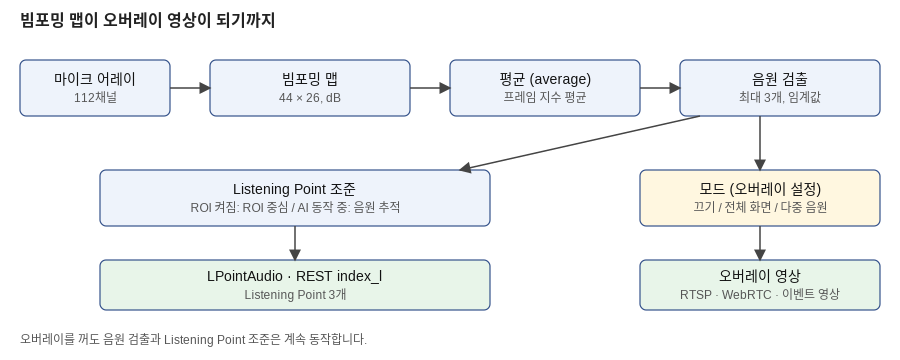
오버레이는 빔포밍(Beamforming) 맵을 영상 위에 겹친 것입니다. 장비가 직접 그려서 오버레이 영상으로 내보냅니다. 오버레이 영상은 다음 경로에서 받을 수 있습니다.
-
RTSP —
rtsp://{device_ip}:8554/overlay -
WebRTC(WHEP) —
http://{device_ip}:8889/overlay/whep -
이벤트 데이터 파일의 스크린샷과 MP4 — 같은 프레임이 저장됩니다.
1.1.1부터 RTSP와 WHEP는 장비 계정이 필요합니다. VMS와 ONVIF 클라이언트에는 장비 계정을 저장해야 합니다. 자세한 내용은 스트림 인증을 참고합니다.
| 설정 | 경로 | 본문 형식 |
|---|---|---|
| 오버레이 모드와 값 | GET, PATCH /beamforming/overlay | multipart/form-data |
| ROI | GET /beamforming/roi, PATCH /beamforming/roi/{index} | application/json |
| 표시 옵션, 화각, 영상 회전 | GET, PATCH /setting/camera | application/json |
세 경로 모두 부분 갱신입니다. 바꿀 필드만 보냅니다. 일반 계정(user 권한)도 바꿀 수 있고, 변경은 영상에 바로 반영됩니다. 해상도만 서비스 재시작 뒤에 적용됩니다.
2. 오버레이 모드
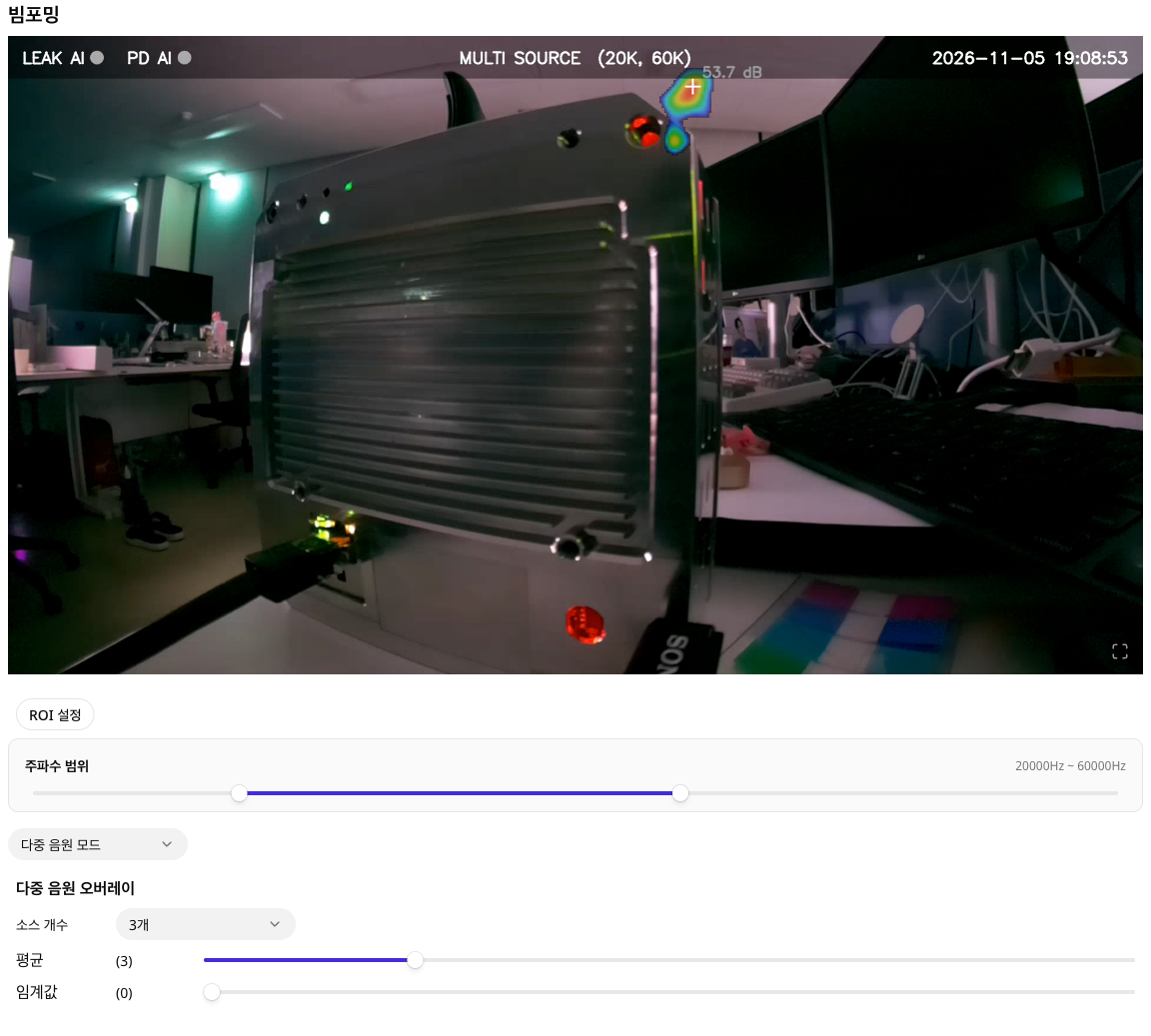
모드는 세 가지입니다. 디바이스 매니저 “빔포밍” 화면의 드롭다운과 API 필드가 다음처럼 대응합니다.
| 모드 | 디바이스 매니저 | enable_overlay | enable_source_mode | 화면 |
|---|---|---|---|---|
| 끄기 | 오버레이 끄기 | false | 바꾸지 않음 | 영상만 나옵니다. |
| 전체 화면 | 전체 화면 모드 | true | false | 빔포밍 맵을 색으로 영상 전체에 겹칩니다. |
| 다중 음원 | 다중 음원 모드 | true | true | 가장 센 음원 주변만 색으로 표시합니다. |

-
색은 낮은 값이 파란색, 높은 값이 빨간색입니다. 맵은 영상과 50 대 50으로 섞입니다.
-
오버레이를 꺼도 음원 검출과 Listening Point(청취점) 조준은 계속 동작합니다. 이벤트 트리거도 영향을 받지 않습니다.
-
AI 판정이 켜져 있고 검출이 없는 동안에는 맵이 회색으로 표시됩니다. 검출되는 순간 색으로 바뀝니다.
3. 파라미터 레퍼런스
| 필드 | 타입 | 필수 | 설명 |
|---|---|---|---|
enable_overlay | boolean | 아니요 | 오버레이 표시 여부. 기본 true |
enable_source_mode | boolean | 아니요 | false는 전체 화면, true는 다중 음원. 기본 false |
number_of_sources | integer | 아니요 | 다중 음원 모드에서 표시할 음원 수. 1 ~ 5, 기본 3 |
average | integer | 아니요 | 시간 평균에 쓰는 프레임 수. 1 이상, 기본 3 |
threshold | number | 아니요 | 표시 하한(dB). 이보다 약한 신호는 그리지 않습니다. 0 이상, 기본 0 |
range | number | 아니요 | 표시하는 동적 범위(dB). 0 이상, 기본 5 |
범위를 벗어난 값이 하나라도 있으면 400이 반환되고 아무것도 저장되지 않습니다. 디바이스 매니저 슬라이더는 average 1 ~ 10, range 0 ~ 30, threshold 0 ~ 50을 1 단위로 조절합니다. API는 이 상한을 검사하지 않습니다.
모드별로 적용되는 값이 다릅니다.
| 필드 | 전체 화면 | 다중 음원 | 끄기 |
|---|---|---|---|
average | 적용 | 적용 | 미적용 |
threshold | 적용 | 적용(임계값 미만 음원 제외) | 미적용 |
range | 적용 | 미적용 | 미적용 |
number_of_sources | 미적용 | 적용 | 미적용 |
-
average는 지수 평균입니다. 값이 클수록 화면이 안정되고 변화에는 늦게 반응합니다. -
음원은 최대 3개까지 검출됩니다. API는
number_of_sources로 1 ~ 5를 받지만 디바이스 매니저는 1 ~ 3개를 고르게 합니다. -
range를 키우면 색으로 표시되는 범위가 넓어집니다.
💡 참고: 화면이 떨리면
average를 올립니다. 배경 소음이 그려지면threshold를 올립니다.
4. 설정 예제
오버레이를 다중 음원 모드, 음원 1개로 바꿉니다. -F로 보내 multipart/form-data가 되게 합니다.
export FX2_PASSWORD='<password>'curl -sS -u "admin:$FX2_PASSWORD" -X PATCH http://{device_ip}/beamforming/overlay \ -F enable_overlay=true -F enable_source_mode=true -F number_of_sources=1{"error": 0, "result": {"enable_overlay": true, "enable_source_mode": true, "number_of_sources": 1, "average": 3, "threshold": 0, "range": 5}}ROI와 화각은 JSON으로 보냅니다.
curl -sS -u "admin:$FX2_PASSWORD" -X PATCH http://{device_ip}/beamforming/roi/0 \ -H 'Content-Type: application/json' -d '{"cx":0.5,"cy":0.5,"nw":0.2,"nh":0.2,"enabled":true}'curl -sS -u "admin:$FX2_PASSWORD" -X PATCH http://{device_ip}/setting/camera \ -H 'Content-Type: application/json' -d '{"fov":"50%"}'Python은 모드 이름을 두 필드로 바꿔 보냅니다.
import osimport requests
MODES = {"off": (False, None), "full": (True, False), "multi": (True, True)}s = requests.Session()s.auth = ("admin", os.environ["FX2_PASSWORD"])
def set_mode(mode, **params):    enable_overlay, source_mode = MODES[mode]    fields = dict(params, enable_overlay=enable_overlay)    if source_mode is not None:          # 끄기는 enable_source_mode를 건드리지 않습니다        fields["enable_source_mode"] = source_mode    form = {k: (None, str(v).lower() if isinstance(v, bool) else str(v)) for k, v in fields.items()}    r = s.patch("http://{device_ip}/beamforming/overlay", files=form, timeout=5)    body = r.json()    if r.status_code != 200 or body["error"] != 0:        raise RuntimeError(body["result"]["message"])    return body["result"]
set_mode("full", average=5, threshold=30)
5. 오류 응답
실패하면 HTTP 400과 {"error": 1, "result": {"message": "..."}}가 반환됩니다.
message | 원인 |
|---|---|
number_of_sources must be between 1 and 5 | number_of_sources가 1 ~ 5를 벗어났습니다. |
average must be greater than or equal to 1 | average가 1 미만입니다. |
threshold must be greater than or equal to 0 | threshold가 음수입니다. |
range must be greater than or equal to 0 | range가 음수입니다. |
crop is read-only | /setting/camera에 crop을 보냈습니다. |
capabilities is read-only | /setting/camera에 capabilities를 보냈습니다. |
rotation, fov, resolution이 허용값이 아니면 요청 검사 단계에서 거부되며, 이때 응답은 {"error": 1, ...} 형식이 아니라 statusCode, code, message 필드를 가진 형식입니다.
6. 문제 해결
-
오버레이가 영상에 나오지 않는 경우:
GET /beamforming/overlay에서enable_overlay가true인지 확인합니다. -
range변경이 보이지 않는 경우:range는 전체 화면 모드에서만 적용됩니다. -
음원이 나타나지 않는 경우:
threshold가 너무 높지 않은지 확인합니다. ROI가 켜져 있으면 ROI 밖은 그려지지 않습니다. -
해상도를 바꿨는데 스트림 크기가 그대로인 경우: 서비스를 재시작해야 합니다.
7. 관련 문서
-
“빔포밍 파라미터”
-
“Listening Point 좌표”
-
“REST API 가이드”
-
“WebSocket 스트리밍”
-
“ROS 2 연동”