BATCAM FX Web ソフトウェアアップデート
BATCAM FX ファームウェアアップデート(Web 利用)
1. 概要
BATCAM FX のファームウェア(.swu ファイル)を、別途ツールをインストールすることなく Web ブラウザだけでアップデートする方法を説明します。BATCAM FX は装置自体がファームウェアアップデート用の Web ページをホストしているため、ブラウザからファームウェアファイルをアップロードするだけでアップデートを実行できます。オーバーレイ・ROS 関連の REST API のように、ファームウェア 1.0.3 以上でのみ提供される機能があるため、最新のファームウェアを維持することを推奨します。
全体の手順は次の 4 ステップで進行します。
-
ブラウザでファームウェアアップデートページにアクセス
-
ファームウェアファイルのアップロードおよびアップデートの実行
-
アップデート完了後の自動再起動の待機
-
アップデート結果(ファームウェアバージョン)の確認
⚠️ 注意: アップデートの実行中は、装置の電源を切ったりネットワーク接続を切断したりしないでください。アップデートが完了すると、装置は自動的に再起動します。
💡 参考: ターミナル(
scp・ssh)で行うアップデート方法については、BATCAM FX シェルソフトウェアアップデートを参照してください。BATCAM FX2 はデバイスマネージャーで別形式のファイル(.mender)によってアップデートするため、FX2 ソフトウェアアップデートのドキュメントに従ってください。
2. 事前準備
-
ファームウェアファイル(
.swu): アップデートするファームウェアファイルを作業 PC に準備します。ファイル名はSMI-BATCAMFX-<バージョン>-signed-<ビルド時刻>.swu形式です。(例:SMI-BATCAMFX-v1.0.3b-signed-20250502102525.swu)バージョンごとの変更点は FX ファームウェアリリースノートで確認できます。 -
装置の IP アドレス: BATCAM FX の IP アドレスを把握しておく必要があります。本ドキュメントでは
{CAMERA_IP}と表記しており、実際の環境の IP アドレスに置き換える必要があります。 -
ネットワーク接続: 作業 PC と BATCAM FX が同じネットワーク上で相互に通信できる必要があります。
-
Web ブラウザ: ファームウェアアップデートページにアクセスするための Web ブラウザが必要です。
-
アカウント情報: BATCAM FX には、基本的に
admin、userの 2 つのアカウントがあらかじめ設定されています。認証ウィンドウが表示された場合は、デフォルトアカウントとして提供される情報を使用するか、アカウントを管理している場合は管理者権限のアカウントでログインする必要があります。出荷時の初期パスワードは必ず変更してから使用してください。
3. ステップ 1 — ファームウェアアップデートページへのアクセス
-
ブラウザのアドレスバーに
http://{CAMERA_IP}/firmwareを入力して、ファームウェアアップデートページに入ります。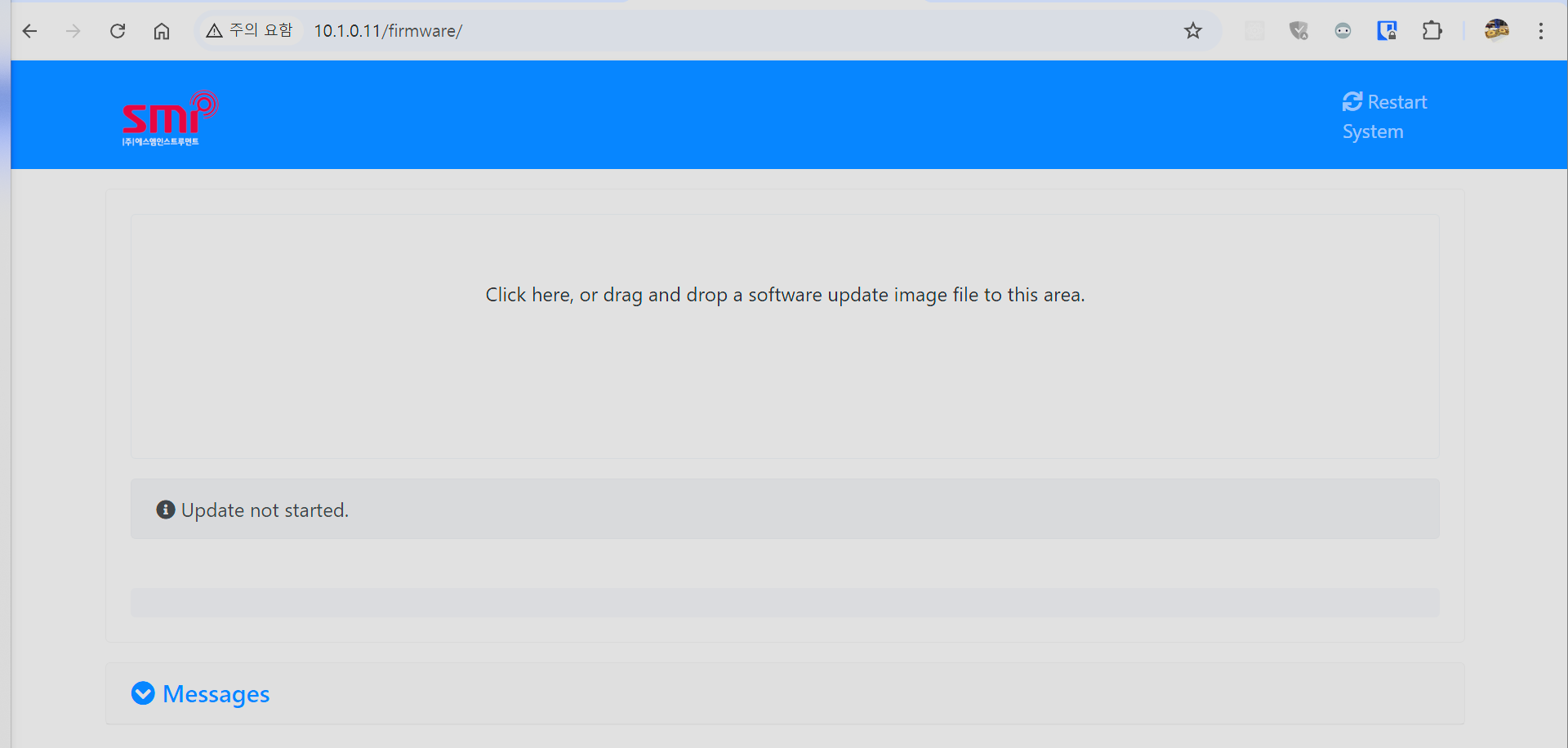
-
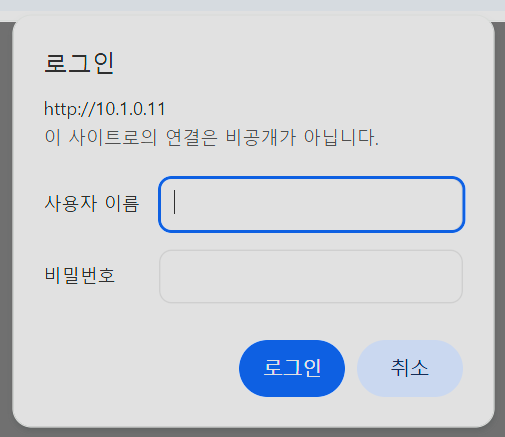
認証が必要な場合、カメラはアカウント情報を要求することがあります。その場合は、カメラのデフォルトアカウントとして提供される情報を使用するか、アカウントを管理している場合は管理者権限のアカウントを入力してログインします。
ファームウェアアップデートページは次の領域で構成されています。
| 領域 | 表示例 | 説明 |
|---|---|---|
| アップロード領域 | Click here, or drag and drop a software update image file to this area. | ページ上部の空白領域です。ファームウェアファイルをドラッグ&ドロップするか、クリックして選択します。 |
| ステータスバナー | Update not started. / Updated successfully. | 現在のアップデート状態を表示します。 |
| Progress Bar | 2% (1 of 6) | 現在インストール中の構成要素名と進行率(%)、全ステップ中の現在のステップを表示します。 |
| Messages | Software Update started ! | アップデートの進行ログを表示する段落です。エラー発生時の原因確認に使用します。 |
| Restart System | — | ページ右上にある装置の再起動ボタンです。 |
4. ステップ 2 — ファームウェアファイルのアップロード
-
上部のアップロード領域にファームウェアファイル(
.swu)をドラッグ&ドロップするか、空白領域をクリックしてファームウェアファイルを選択します。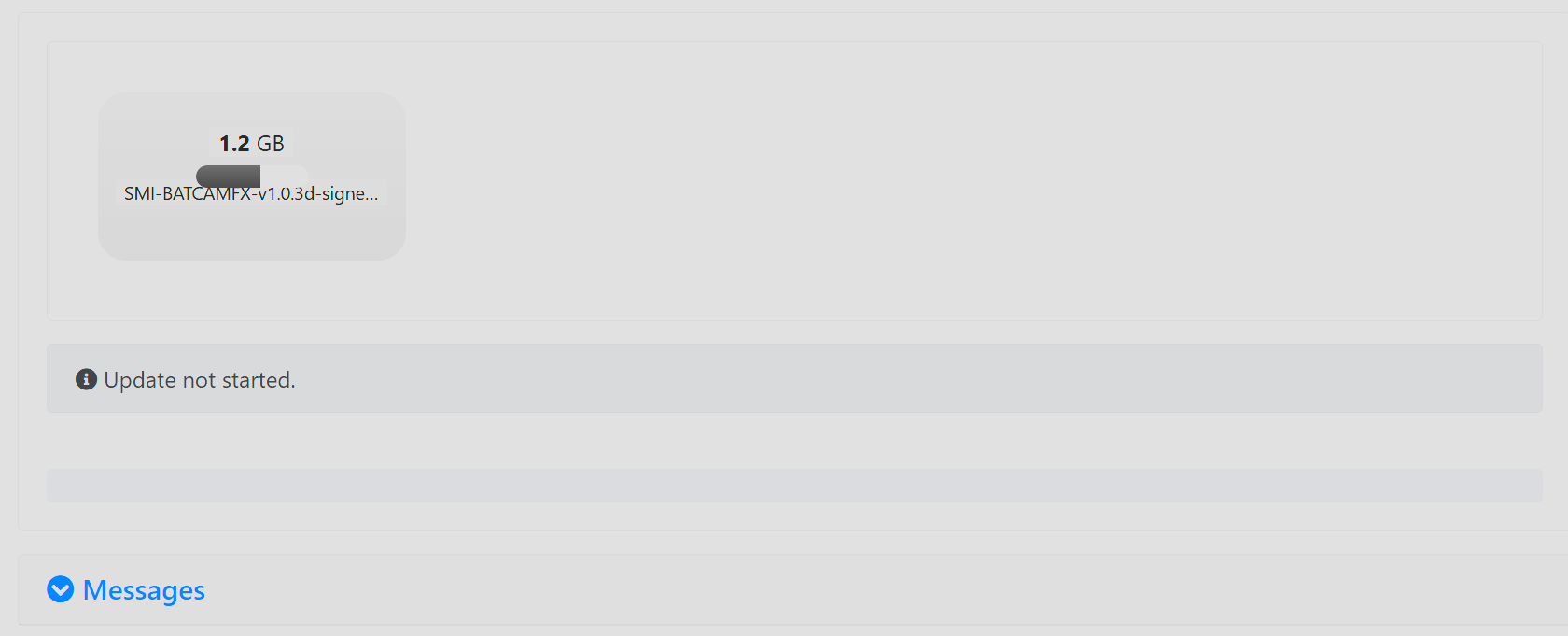
-
アップデートが自動的に進行し、途中経過が Progress Bar または Messages 段落に表示されます。進行率はファームウェアを構成する要素ごとに順番に表示されます。
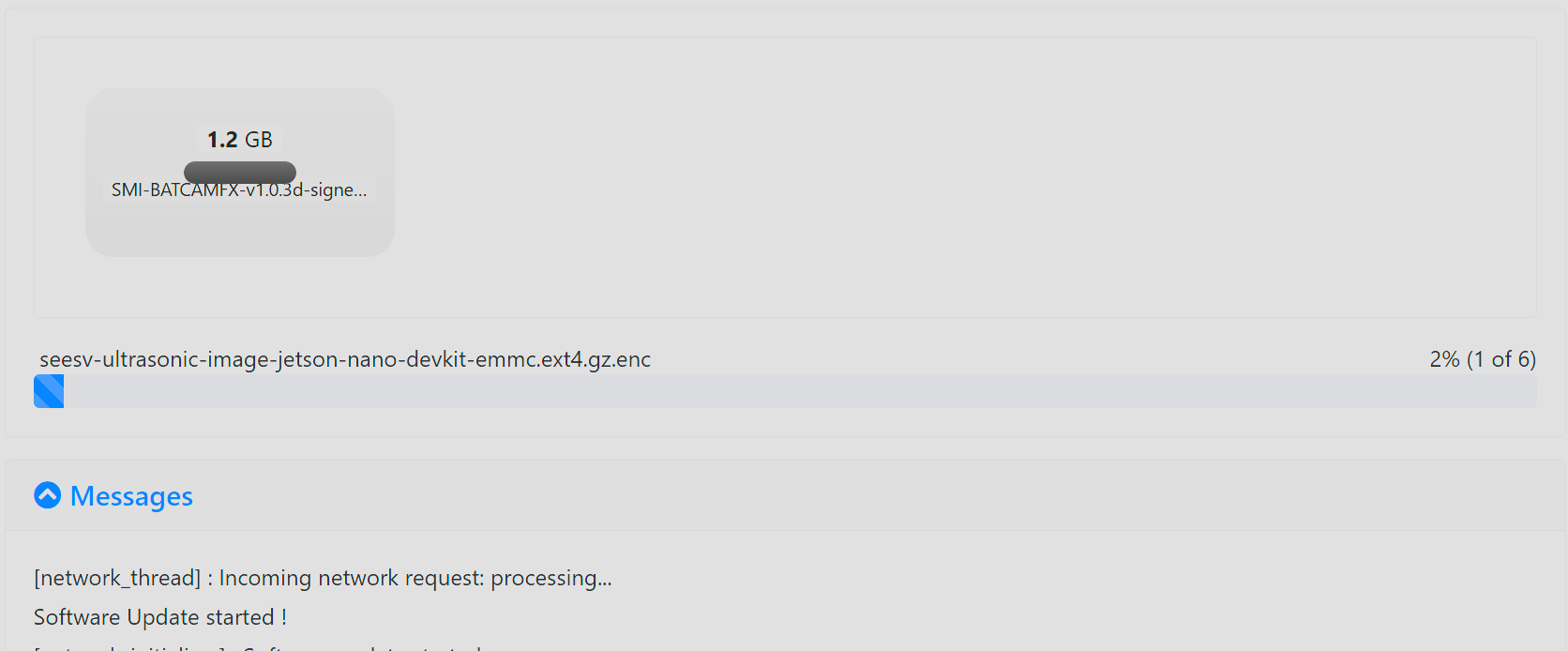
💡 参考: ファームウェアファイルは容量が大きいため(例の画面では 1.2 GB)、ネットワークの状態によってはアップロードとインストールに時間がかかることがあります。完了するまでページを閉じずにお待ちください。
5. ステップ 3 — 自動再起動の待機
アップデートが完了するとステータスバナーに Updated successfully. が表示され、カメラは自動的に再起動します。再起動には約 1 分かかります。(The system will restart. Please be patient, as restarting takes about one minute.)
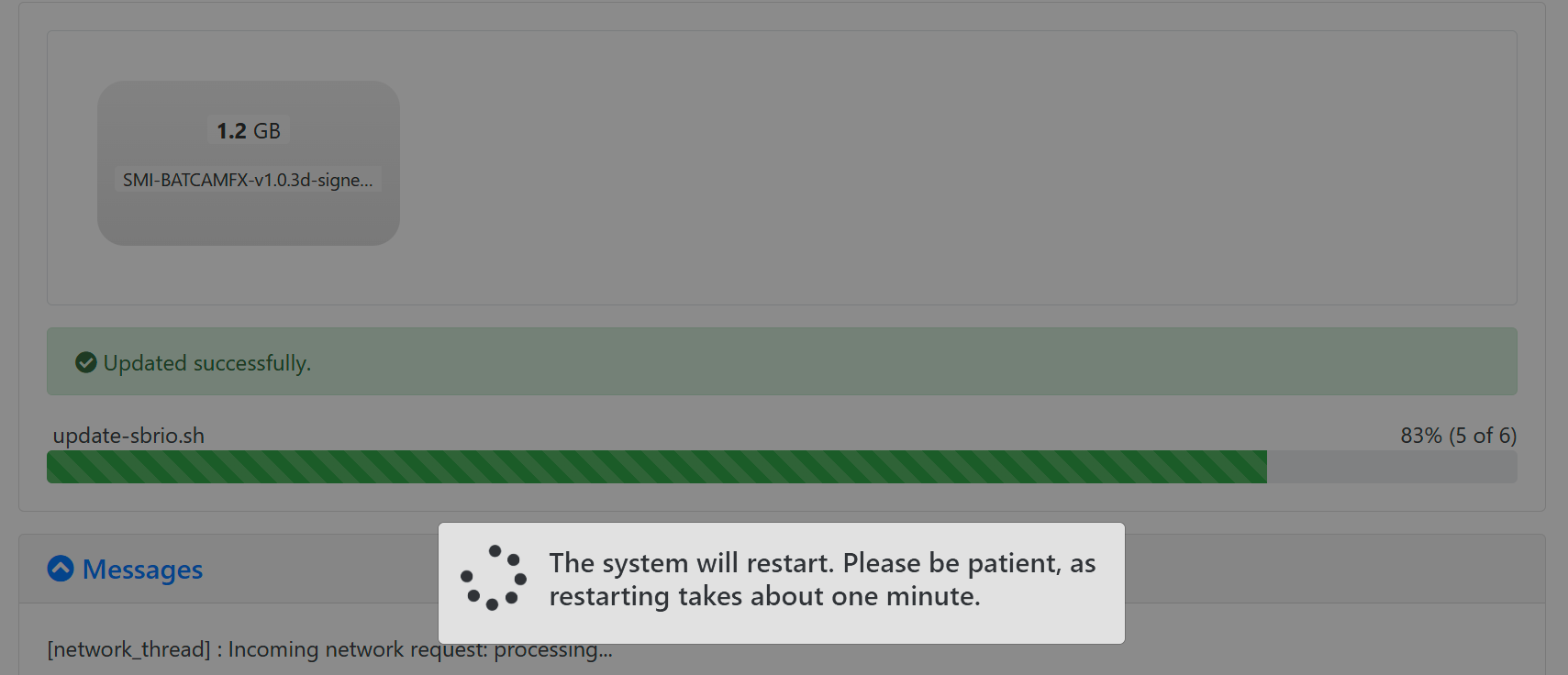
⚠️ 注意: 固定 IP モードでない場合、再起動後にカメラの IP アドレスが変更されることがあります。
6. ステップ 4 — アップデート結果の確認
再起動が完了したら、機器情報照会 API(GET /setting/status)でアップデートされたファームウェアバージョンを確認します。ブラウザのアドレスバーに http://{CAMERA_IP}/setting/status を入力すると、以下のような JSON レスポンスを確認できます。

{"error": 0, "result": {"hardware_id": "276730383020104", "sbrio_version": "2.0.8", "firmware_version": "v1.0.3d"}}レスポンスの各フィールドは次のとおりです。
| フィールド | 値の例 | 説明 |
|---|---|---|
error | 0 | エラーコード。0 であれば正常なレスポンスです。 |
result.hardware_id | "276730383020104" | 装置のハードウェア ID(文字列) |
result.sbrio_version | "2.0.8" | SbRIO ファームウェアバージョン |
result.firmware_version | "v1.0.3d" | 装置のファームウェアバージョン。インストールしたファームウェアファイルのバージョンと一致していれば、アップデートは正常に完了しています。 |
この API は HTTP Basic 認証を使用するため、ターミナルでは次のように確認することもできます。詳細なリクエスト・レスポンス形式は BATCAM FX API リファレンスを参照してください。
curl -u admin:<password> http://{CAMERA_IP}/setting/status7. 参考 — REST API によるファームウェアのアップロード
Web ページの代わりに REST API(POST /setting/firmware)でファームウェアファイルを直接アップロードすることもできます。ファームウェアファイル(.swu)を multipart/form-data の file フィールドとしてアップロードすると、装置が SWUpdate でインストールを実行し、完了後に再起動することがあります。
curl -u admin:<password> \ -F "file=@SMI-BATCAMFX-v1.0.3b-signed-20250502102525.swu" \ http://{CAMERA_IP}/setting/firmware成功時には次のようなレスポンスが返されます。
{"error": 0, "result": null}アップデートの進行ログは ws://{CAMERA_IP}/firmware/ws WebSocket で確認できます。エンドポイントの仕様は BATCAM FX API リファレンスの setting グループを参照してください。
8. トラブルシューティング (Troubleshooting)
-
ファームウェアアップデートページが開かない場合:
-
アドレスバーに入力した IP アドレスが実際の BATCAM FX の IP アドレスであるかを確認します。
-
作業 PC と装置が同じネットワークに接続されているかを確認します。
-
ファームウェアバージョンによってアップデートページのパスが異なる場合があります。ファームウェア v1.0.2 で Firmware Update のパス変更(
{IP}/firmware→{IP})が行われた経緯があるため、http://{CAMERA_IP}/firmwareでアクセスできない場合はhttp://{CAMERA_IP}でもアクセスしてみてください。(FX ファームウェアリリースノートを参照)
-
-
ログインウィンドウで認証に失敗し続ける場合:
-
デフォルトアカウント(
admin、user)として提供された情報を使用しているかを確認します。 -
アカウントを管理している環境であれば、管理者権限のアカウントでログインします。パスワードを変更した場合は、変更後のパスワードを使用する必要があります。
-
-
アップデートが進行しない、またはエラーが表示される場合:
-
Messages 段落のログでエラーの原因を確認します。
-
アップロードしたファイルが BATCAM FX 用のファームウェアファイル(
SMI-BATCAMFX-<バージョン>-signed-<ビルド時刻>.swu)であるかを確認します。 -
転送中にファイルが破損した可能性があるため、ファームウェアファイルを再度アップロードします。
-
-
再起動後に装置へ接続できない場合:
-
再起動には約 1 分かかるため、しばらく待ってから再度接続します。
-
固定 IP モードでない場合、再起動後に装置の IP アドレスが変更されることがあります。変更後の IP アドレスを確認してから再度接続します。
-
-
アップデート後もバージョンが変わらない場合:
-
再起動が完了する前に確認した可能性があるため、再起動の終了後に
GET /setting/statusで再度確認します。 -
それでも以前のバージョンが表示される場合は、ステップ 2(ファームウェアファイルのアップロード)から再度実行します。
-
9. 関連ドキュメント
-
BATCAM FX シェルソフトウェアアップデート — ターミナル(
scp・ssh・swupdate)で行うアップデート方法 -
FX ファームウェアリリースノート — ファームウェアバージョンごとの変更点
-
FX2 ソフトウェアアップデート — BATCAM FX2 装置のアップデート方法(
.mender) -
BATCAM FX API リファレンス — ファームウェアアップロード(
POST /setting/firmware)・機器情報照会(GET /setting/status)REST API 仕様