BATCAM FX シェルソフトウェアアップデート
BATCAM FX ファームウェアアップデート (シェル利用)
1. 概要
BATCAM FX のファームウェア (.swu ファイル) を、シェル (ターミナル) から scp・ssh コマンドと装置に内蔵された SWUpdate ツールでアップデートする方法をご案内します。オーバーレイや ROS 関連の REST API のように、ファームウェア 1.0.3 以上でのみ提供される機能がありますので、最新のファームウェアを維持することを推奨します。
全体の手順は次の 4 ステップで進みます。
-
scpを使用して BATCAM FX にファームウェアファイルをアップロード -
SSH を使用して BATCAM FX に接続
-
BATCAM FX 内でアップデートコマンド (
swupdate) を実行 -
再起動後にファームウェアバージョンを確認
⚠️ 注意: アップデートの実行中は、装置の電源を切ったり、ネットワーク接続を切断したりしないでください。アップデートが完了すると、装置は自動的に再起動します。
💡 参考: Web ブラウザで行うアップデート方法については、BATCAM FX Web ソフトウェアアップデートを参照してください。BATCAM FX2 はデバイスマネージャーから別形式のファイル (
.mender) でアップデートするため、FX2 ソフトウェアアップデートのドキュメントに従ってください。
2. 事前準備
-
ファームウェアファイル (
.swu): アップデートするファームウェアファイルを作業 PC に用意します。ファイル名はSMI-BATCAMFX-<バージョン>-signed-<ビルド時刻>.swu形式です。(例:SMI-BATCAMFX-v1.0.3b-signed-20250502102525.swu) バージョンごとの変更内容は FX ファームウェアリリースノートで確認できます。 -
装置の IP アドレス: BATCAM FX の IP アドレスを把握している必要があります。本ドキュメントの例では
192.168.50.11を使用しており、実際の環境の IP アドレスに置き換える必要があります。 -
ネットワーク接続: 作業 PC と BATCAM FX が同じネットワークで相互に通信できる必要があります。
-
ターミナル環境:
scp・sshコマンドを使用できるシェルが必要です。(Windows PowerShell、macOS/Linux ターミナル) -
SSH 接続アカウント: 装置の
rootアカウントで SSH 接続ができる必要があります。
3. ステップ 1 — ファームウェアファイルのアップロード (scp)
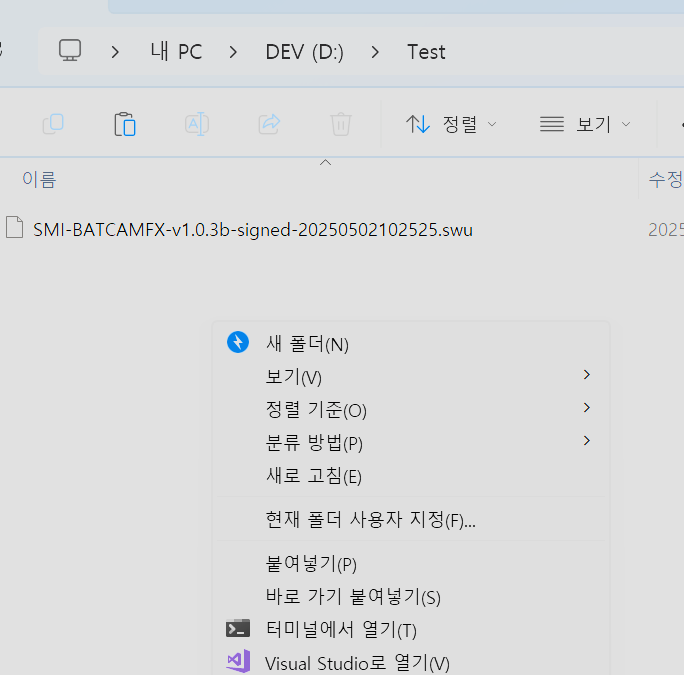
- ファームウェアファイルが置かれているフォルダーでシェルを開きます。
-
Windows: 該当フォルダーで Shift + 右クリックした後、‘ターミナルで開く’ または ‘ここに PowerShell ウィンドウを開く’ をクリックします。
-
macOS/Linux: ターミナルを開き、
cdコマンドでファームウェアファイルがあるフォルダーに移動します。以降のscp・sshコマンドは、すべてのオペレーティングシステムで同じです。
- 次に、
scpコマンドを使用して BATCAM FX にファームウェアファイルをアップロードします。
scp ./SMI-BATCAMFX-v1.0.3b-signed-20250502102525.swu root@192.168.50.11:~/# SMI-BATCAMFX-v1.0.3b-signed-20250502102525.swu の部分は、アップデートする# 実際のファームウェアファイル名に変更して使用してください。💡 参考: ご使用の環境に応じて、
192.168.50.11の部分は実際の BATCAM FX の IP アドレスに置き換える必要があります。(以降のすべてのコマンドにも同様に適用されます。)
4. ステップ 2 — SSH 接続
SSH を使用して BATCAM FX に root アカウントで接続します。
ssh root@192.168.50.11# ご使用の環境に合わせて IP アドレスを変更して使用してください。5. ステップ 3 — アップデートの実行 (swupdate)
接続した後、以下のコマンドでアップデートを実行します。
swupdate -i ~/SMI-BATCAMFX-v1.0.3b-signed-20250502102525.swu \ -v -p reboot -k /etc/swupdate/swupdate.pem -K /etc/swupdate/aes.key# SMI-BATCAMFX-v1.0.3b-signed-20250502102525.swu の部分は、アップデートする# 実際のファームウェアファイル名に変更して使用してください。各オプションの意味は次のとおりです。2 つのキーファイルは装置にあらかじめ含まれているため、パスをそのまま使用してかまいません。
| オプション | 値の例 | 説明 |
|---|---|---|
-i | ~/SMI-BATCAMFX-<バージョン>-….swu | インストールするファームウェアイメージ (.swu) ファイルのパス。ステップ 1 で ~/ (ホームディレクトリ) にアップロードしたファイルを指定します。 |
-v | — | 詳細ログの出力。アップデートの進行状況をターミナルで確認できます。 |
-p | reboot | アップデート完了後に実行するコマンド。reboot を指定しているため、完了時に装置が自動的に再起動します。 |
-k | /etc/swupdate/swupdate.pem | ファームウェア署名の検証に使用するキーファイル。装置の既定のパスをそのまま使用します。 |
-K | /etc/swupdate/aes.key | 暗号化されたファームウェアイメージの復号に使用するキーファイル。装置の既定のパスをそのまま使用します。 |
6. ステップ 4 — 再起動後のバージョン確認
アップデートが完了し、カメラが再起動するまで待った後、BATCAM FX に SSH で再度接続してファームウェアバージョンを確認できます。
root@SeeSV-BCMFMC0D6:~# cat /etc/os-releaseID=seesvNAME="SeeSV (SM Instruments Inc.)"VERSION="4.0.16 (kirkstone)"VERSION_ID=4.0.16PRETTY_NAME="SeeSV (SM Instruments Inc.) 4.0.16 (kirkstone)"DISTRO_CODENAME="kirkstone"BUILD_ID="20250411173035"SEESV_RELEASE_VERSION="v1.0.3b"SEESV_VENDOR_NAME="SMI"SEESV_PROD_MODEL="BATCAMFX"SEESV_RELEASE_VERSION の値がインストールしたファームウェアファイルのバージョン (上記の例では v1.0.3b) と一致していれば、アップデートは正常に完了しています。
SSH 接続なしで REST API からもバージョンを確認できます。GET /setting/status (機器情報の照会) を呼び出すと、応答の firmware_version フィールドで現在のファームウェアバージョンを確認できます。この API は HTTP Basic 認証を使用しており、詳細なリクエスト・レスポンス形式は BATCAM FX API リファレンスを参照してください。
curl -u admin:<password> http://192.168.50.11/setting/status7. トラブルシューティング (Troubleshooting)
-
scp/SSH 接続ができない場合:
-
コマンドに入力した IP アドレスが実際の BATCAM FX の IP アドレスであるかを確認します。
-
作業 PC と装置が同じネットワークに接続されているかを確認します。
-
-
swupdate がエラーで終了した場合:
-
-iオプションに指定したファイル名・パスが、ステップ 1 でアップロードしたファイルと正確に一致しているかを確認します。 -
転送中にファイルが破損した可能性がありますので、
scpでファームウェアファイルを再度アップロードした後、コマンドを再実行します。 -
-k・-Kオプションのキーファイルのパスは任意に変更せず、装置の既定のパス (/etc/swupdate/) をそのまま使用します。
-
-
再起動後に装置へ接続できない場合:
- 固定 IP モードでない場合、再起動後に装置の IP アドレスが変更されることがあります。変更された IP アドレスを確認した後、再度接続します。
-
アップデート後もバージョンが変わらない場合:
-
再起動が完了する前に確認した可能性がありますので、再起動が終わった後に再度確認します。
-
それでも以前のバージョンが表示される場合は、ステップ 3 (アップデートの実行) から再度実行します。
-
8. 関連ドキュメント
-
BATCAM FX Web ソフトウェアアップデート — Web ブラウザからファームウェアファイルをアップロードするアップデート方法
-
FX ファームウェアリリースノート — ファームウェアバージョンごとの変更内容
-
ROS Domain ID 設定 — SSH 接続を活用するもう一つの設定例
-
BATCAM FX API リファレンス — 機器情報の照会 (
/setting/status) などの REST API 仕様