FX ROS システム統合の概要
概要
BATCAM FX は v1.0.3b 開発ファームウェアバージョンから ROS 2 ベースのデータ送信をサポートしており、この機能は正式リリースファームウェア v1.0.3 に含まれています。本ドキュメントを通じて、BATCAM FX がパブリッシュする ROS 2 トピック(ビームフォーミングマップ、オーディオ、映像、PRPD 分類結果)をホスト PC の ROS 2 ノードで購読し、ROS 2 アクションでビームフォーミング・オーバーレイ設定を制御できます。
ROS 2 データチャンネルは、既存のデータチャンネル(RTSP 映像、WebSocket/Protobuf)とは独立して動作します。既存のデータチャンネルについては BATCAM FX 概要 ドキュメントをご参照ください。
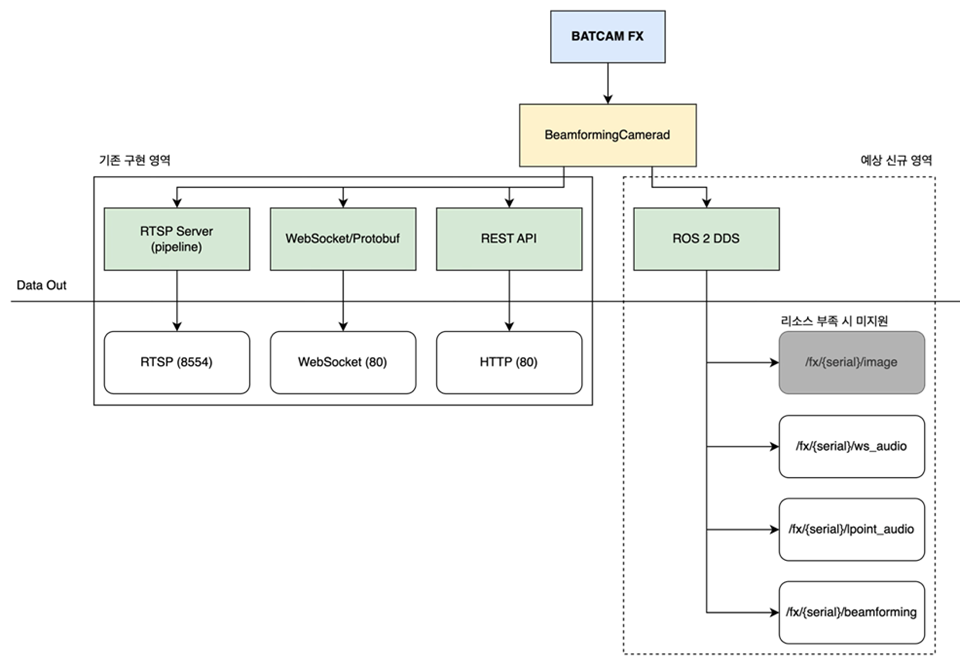
BATCAM FX はデータ送信のために FX Stream Message タイプを使用します。カメラには ROS 2 Humble Hawksbill をベースにビルドされたバイナリがファームウェアに含まれており、メッセージフォーマットは次の公開リポジトリに詳細に定義されています。
これらのメッセージは ROS 2 インターフェースタイプとして定義されており、センサーで収集したデータをパブリッシュするために使用されます。
本ドキュメントで扱う内容は次のとおりです。
-
扱う内容: 前提条件(ファームウェア・ROS 2 環境・ネットワーク)、クイックスタート(ビルド・購読確認)、トピック/メッセージ仕様、アクション仕様、トラブルシューティング
-
扱わない内容: RTSP/WebSocket チャンネル連携(BATCAM FX 概要)、REST API の詳細(FX API プレイグラウンド)、ROS Domain ID 変更手順の詳細(ROS Domain ID 設定)
前提条件
ファームウェアバージョン
ROS 2 関連機能はファームウェアバージョンに応じて段階的に追加されました。詳細な変更履歴は FX ファームウェアリリースノート をご参照ください。
| 機能 | 初回サポートファームウェア | 備考 |
|---|---|---|
| ROS 2 トピック送信 (beamforming / image / lpoint_audio / ws_audio / prpd) | v1.0.3b(開発ファームウェア) | 正式リリース v1.0.3 に含まれる |
| 設定アクション (setting_beamforming / setting_overlay) | v1.0.3c | 正式リリース v1.0.3 に含まれる |
ROS Domain ID の照会・設定 REST API (/ros/domain) | v1.0.3c | ROS Domain ID 設定 参照 |
ご使用中のカメラのファームウェアバージョンは、REST API GET /setting/status(機器情報の照会)で確認できます。詳細な仕様は FX API プレイグラウンド をご参照ください。
ROS 2 環境
| 区分 | 環境 | 備考 |
|---|---|---|
| カメラ(ファームウェア内蔵バイナリ) | ROS 2 Humble Hawksbill | ファームウェアに含まれているため別途インストール不要 |
| ホストメッセージパッケージ (fx-stream-msgs) | ROS 2 Humble の使用が前提 | Python 3.10.16、ROS 2 Jazzy (Ubuntu 24.04) 環境でビルドした後、BATCAM FX とのデータ送受信テストにより検証済み |
💡 参考: fx-stream-msgs は ROS 2 Humble での使用を前提に作成されており、ROS 2 Jazzy (Ubuntu 24.04) 環境でのビルドと BATCAM FX 間のデータ送受信テストを通じて検証されました。
ネットワーク
-
カメラの ROS 2 スタックは UDPv4 ベースの Fast DDS 設定を使用します(v1.0.3c リリースノート基準)。カメラとホスト PC が同一ネットワークで相互に通信可能である必要があります。
-
カメラとホストの
ROS_DOMAIN_IDが一致していないとトピックは表示されません。v1.0.3b 開発ファームウェアからカメラのデフォルト ROS_DOMAIN_ID は123であり、ファームウェア 1.0.3c 以上では REST API(GET・PATCH /ros/domain)で照会・変更できます。詳細は ROS Domain ID 設定 ドキュメントをご参照ください。 -
全トピックを購読する場合、fx_stream_msgs トピックの合計基準で約 3.6 MB/s(image トピックを除く)の帯域幅が必要です。安定した受信のために有線接続を推奨します。
クイックスタート
1. カメラの hardware_id 確認
BATCAM FX のトピックとアクションの名前には、カメラのハードウェア ID が含まれます(例: /fx_{hardware_id}/beamforming)。ハードウェア ID は REST API GET /setting/status で確認できます。すべての REST エンドポイントは HTTP Basic 認証が必要です(FX API プレイグラウンド 参照)。
curl -u admin:{password} http://192.168.0.30/setting/status# IP アドレスとパスワードはご使用の環境に合わせて変更レスポンス例:
{ "error": 0, "result": { "hardware_id": "3287162925128", "sbrio_version": "1.0.14", "firmware_version": "v0.0.1" }}この例のカメラであれば、トピックの接頭辞は /fx_3287162925128 になります。以下の手順の例では、すべてこの値を使用します。
2. ホストの ROS_DOMAIN_ID 設定
ホストのシェルで、カメラと同じドメイン ID を設定します。カメラに設定された値は GET /ros/domain(ファームウェア 1.0.3c 以上)で確認でき、v1.0.3b 開発ファームウェアからデフォルト値は 123 です。
export ROS_DOMAIN_ID=123# カメラに設定されている値と同じ値を指定3. fx-stream-msgs のビルド
ホストで fx_stream_msgs メッセージタイプを使用するには、公開リポジトリを取得してワークスペースでビルドします。
mkdir -p ~/fx_ws/srccd ~/fx_ws/srcgit clone https://gitlab.com/smins-oss/sound-camera/framework/protocol/fx-stream-msgs.gitcd ~/fx_wscolcon buildsource install/setup.bash新しいターミナルを開くたびに source ~/fx_ws/install/setup.bash を再度実行する必要があります。
4. トピック・アクションの確認
カメラの電源が入り、ネットワークに接続された状態でトピック一覧を確認します。
ros2 topic list想定される出力:
/fx_3287162925128/beamforming/fx_3287162925128/image/fx_3287162925128/lpoint_audio/fx_3287162925128/prpd/fx_3287162925128/ws_audio/parameter_events/rosoutアクション一覧も確認できます。
ros2 action list想定される出力:
/fx_3287162925128/setting_beamforming/fx_3287162925128/setting_overlay5. データ受信の確認
PRPD トピックからメッセージを 1 件受信してみます。
ros2 topic echo /fx_3287162925128/prpd --once想定される出力(値は測定状況によって異なります):
noise:- -0.96- 4.48- -6.54corona:- 2.98- 5.88- -1.39floating:- -3.55- -5.45- 0.73surface:- 0.3- -1.51- 0.45---各配列は LPoint チャンネル CH0~CH2 に対応する部分放電タイプ別の logit score です。解釈方法は AI PRPD 分類器 ドキュメントをご参照ください。
6. 最小限の購読ノードの例 (Python)
次は、Beamforming トピックを購読して BF Map の最大値を出力する最小限のノードのファイル全体の例です。
fx_beamforming_listener.py
import rclpyfrom rclpy.node import Nodefrom fx_stream_msgs.msg import Beamforming
HARDWARE_ID = '3287162925128'  # GET /setting/status で確認した値に変更
class FxBeamformingListener(Node):    def __init__(self):        super().__init__('fx_beamforming_listener')        self.subscription = self.create_subscription(            Beamforming,            f'/fx_{HARDWARE_ID}/beamforming',            self.listener_callback,            10)
    def listener_callback(self, msg: Beamforming):        # bf は 40x30 の BF Map を 1x1200 に展開した配列であり、        # v1.0.2 ファームウェア以上ではスケール変換が不要な dB 値        self.get_logger().info(            f'BF max: {max(msg.bf):.1f} dB (gain={msg.gain})')
def main():    rclpy.init()    node = FxBeamformingListener()    rclpy.spin(node)
if __name__ == '__main__':    main()
実行:
source ~/fx_ws/install/setup.bashpython3 fx_beamforming_listener.py想定される出力(値は測定状況によって異なります):
[INFO] [fx_beamforming_listener]: BF max: 45.2 dB (gain=100.0)[INFO] [fx_beamforming_listener]: BF max: 45.4 dB (gain=100.0)トピックリファレンス
BATCAM FX は、カメラのハードウェア ID を基準に次のトピックを生成します。
| トピック | メッセージタイプ | 周期 | 平均帯域幅 | メッセージあたりのサイズ |
|---|---|---|---|---|
/fx_{hardware_id}/beamforming | fx_stream_msgs/msg/Beamforming | 25 Hz | ~250 KB/s | 9.84 KB |
/fx_{hardware_id}/image | sensor_msgs/msg/CompressedImage | 25 Hz (25 fps) | — | — |
/fx_{hardware_id}/lpoint_audio | fx_stream_msgs/msg/LPointAudio | 25 Hz | ~2.5 MB/s | 0.10 MB |
/fx_{hardware_id}/ws_audio | fx_stream_msgs/msg/WsAudio | 25 Hz | ~850 KB/s | 32.02 KB |
/fx_{hardware_id}/prpd | fx_stream_msgs/msg/Prpd | 25 Hz | ~220 B/s | 52 B |
LevelTrigger を除くすべてのメッセージは 25 Hz (25 fps) 間隔で周期的にパブリッシュされます。fx_stream_msgs トピックの平均帯域幅の合計は約 3.6 MB/s(image トピックを除く)です。
データ解釈時の注意事項
-
WsAudio、LPointAudio、Beamformingメッセージに含まれる gain 値は、カメラの自動増幅機能が有効な場合、最後に設定された値または-1が返されます。 -
WsAudio、LPointAudioの ws、lpoint0~2 の値は 8000 サンプル長の float 配列であり、IEEE 754 形式の Float Wave Format で構成されます。25 Hz 周期基準で毎秒 200,000 サンプルとなり、カメラのマイクサンプリングレート(200 kHz)に相当します。 -
v1.0.2 ファームウェアから
Beamformingメッセージのbfの値は、スケール変換が不要な dB 値です。
WsAudio.msg
| タイプ | 名前 | 説明 |
|---|---|---|
| float64 | gain | 受信時点のマイク増幅値。自動増幅 (autogain) が有効な場合は最後の設定値または -1 |
| float32[] | ws | 8000 サンプル長のオーディオ信号 (IEEE 754 Float Wave Format) |
LPointAudio.msg
| タイプ | 名前 | 説明 |
|---|---|---|
| float64 | gain | 受信時点のマイク増幅値。自動増幅 (autogain) が有効な場合は最後の設定値または -1 |
| float32[] | lpoint0 | Listening Point 0 の位置でビームフォーミングされたオーディオ信号、8000 サンプルの float 配列 (IEEE 754 Float Wave Format) |
| float32[] | lpoint1 | Listening Point 1 の位置のオーディオ信号(形式は同じ) |
| float32[] | lpoint2 | Listening Point 2 の位置のオーディオ信号(形式は同じ) |
Listening Point の座標体系と設定上の制約については、Listening Point 座標 ドキュメントをご参照ください。
Beamforming.msg
| タイプ | 名前 | 説明 |
|---|---|---|
| float64 | gain | 受信時点のマイク増幅値。自動増幅 (autogain) が有効な場合は最後の設定値または -1 |
| float64[] | bf | 40×30 の BF Map を 1×1200 に展開した配列。v1.0.2 ファームウェアからスケール変換が不要な dB 値(BF Map 構造・座標系 参照) |
| float64[] | level | — |
| int32[] | param1 | — |
| int32[] | param2 | — |
| int32[] | theta | — |
| int32[] | pos_x | — |
| int32[] | pos_y | — |
| int32[] | v_pos_x | — |
| int32[] | v_pos_y | — |
Prpd.msg
各フィールドは LPoint チャンネル CH0~CH2 に対応する長さ 3 の配列であり、値は部分放電タイプ別の正規化されていない logit score です。argmax・softmax を用いた解釈方法とサンプルコードは AI PRPD 分類器 ドキュメントをご参照ください。
| タイプ | 名前 | 説明 |
|---|---|---|
| float32[3] | noise | チャンネル別 Noise(非放電ノイズ)の logit score |
| float32[3] | corona | チャンネル別 Corona 放電の logit score |
| float32[3] | floating | チャンネル別 Floating 放電の logit score |
| float32[3] | surface | チャンネル別 Surface 放電の logit score |
LevelTrigger.msg ( 未使用予定 )
メッセージタイプとして定義されていますが未使用予定であり、上記のトピック一覧には含まれません。
| タイプ | 名前 | 説明 |
|---|---|---|
| float64 | decibel | レベル値 (dB) |
アクションリファレンス
BATCAM FX は、カメラのハードウェア ID を基準に次のアクションを生成します(ファームウェア v1.0.3c 以上)。
| アクション | アクションタイプ | 用途 |
|---|---|---|
/fx_{hardware_id}/setting_beamforming | fx_stream_msgs/action/BeamformingSetting | ビームフォーミングパラメータの設定 |
/fx_{hardware_id}/setting_overlay | fx_stream_msgs/action/OverlaySetting | オーバーレイ画像生成パラメータおよびソースモードの設定 |
アクションを用いた設定の詳細な例は ROS アクションを用いた Beamforming・Overlay 設定(ベータ) ドキュメントをご参照ください。同じ設定は REST API でも可能です(FX API プレイグラウンド)。
BeamformingSetting.action
Goal、Result、Progress はいずれも BeamformingSetting メッセージタイプの setting フィールド 1 つで構成されます。
| 区分 | タイプ | 名前 |
|---|---|---|
| Goal | BeamformingSetting | setting |
| Result | BeamformingSetting | setting |
| Progress | BeamformingSetting | setting |
BeamformingSetting.msg — 各フィールドの最小/最大/基準値は Beamforming パラメータ ドキュメントをご参照ください。
| タイプ | 名前 | 説明 | 範囲(単位/ステップ) |
|---|---|---|---|
| bool | autogain | マイク自動増幅の使用可否。音の大きさに応じてカメラが自動的に Gain を決定 | True / False |
| float64 | gain | マイク増幅値。autogain が False の場合のみ適用 | 1 ~ 1000(1, 10, 100, 1000 のみ許容) |
| float64 | x_cal | カメラ映像とオーバーレイ画像の x 座標の誤差補正 | 0 ~ 1(ステップ 0.01) |
| float64 | y_cal | カメラ映像とオーバーレイ画像の y 座標の誤差補正 | 0 ~ 1(ステップ 0.01) |
| float64 | distance | 測定する騒音源までの距離。指定された距離でより精密なビームフォーミングを試行 | 1 ~ 10(ステップ 1) |
| float64 | high_cut | 表示する最大周波数(ローパスフィルタ)。この値より上の音はフィルタリングされます | low_cut 超過 ~ 100,000 Hz(ステップ 100) |
| float64 | low_cut | 表示する最低周波数(ハイパスフィルタ)。この値より下の音はフィルタリングされます | 1,000 Hz ~ high_cut 未満(ステップ 100) |
| int32 | l_point_0 | Listening Point 0 のインデックス(40×30 グリッド)。3 つすべての指定が必要 | 0 ~ 1199 |
| int32 | l_point_1 | Listening Point 1 のインデックス | 0 ~ 1199 |
| int32 | l_point_2 | Listening Point 2 のインデックス | 0 ~ 1199 |
Listening Point 間の最小距離制限など座標に関する制約は、Listening Point 座標 ドキュメントをご参照ください。REST API では同じ値が index_l フィールド(カンマ区切りの 3 つの値)として送信されます。
ターミナルの例:
ros2 action send_goal /fx_3287162925128/setting_beamforming fx_stream_msgs/action/BeamformingSetting \"{setting: {autogain: false,gain: 1,x_cal: 0.0,y_cal: 0.0,distance: 5.0,high_cut: 60000.0,low_cut: 25000.0,l_point_0: 580,l_point_1: 20,l_point_2: 290}}"OverlaySetting.action
Goal、Result、Progress はいずれも OverlaySetting メッセージタイプの setting フィールド 1 つで構成されます。
| 区分 | タイプ | 名前 |
|---|---|---|
| Goal | OverlaySetting | setting |
| Result | OverlaySetting | setting |
| Progress | OverlaySetting | setting |
OverlaySetting.msg — 各フィールドの最小/最大/基準値は Overlay パラメータ ドキュメントをご参照ください。
| タイプ | 名前 | 説明 | 範囲(単位/ステップ) |
|---|---|---|---|
| bool | enable_overlay | オーバーレイ画像の出力可否。True の場合、RTSP および ROS に送信される画像にオーバーレイを表示 | True / False |
| bool | enable_source_mode | ソース探知モード。オーバーレイがオンになっている場合のみ使用可能 | True / False |
| int32 | number_of_sources | 同時に追跡するソースの数(推奨は 3 個以下) | 1 ~ 5(ステップ 1) |
| int32 | average | 平均値を適用するビームフォーミングマップの数。ソース探知モードが有効な場合は適用されません | 0 ~ 10(ステップ 1) |
| float64 | threshold | ソースと判断する最小強度値。ソース探知モードが有効な場合は適用されません | 0 ~ 120(ステップ 1) |
| float64 | range | ソースに対するオーバーレイ画像のサイズ。ソース探知モードが有効な場合は適用されません | 0 ~ 10(ステップ 0.1) |
ターミナルの例:
ros2 action send_goal /fx_3287162925128/setting_overlay fx_stream_msgs/action/OverlaySetting \"{setting: {enable_overlay: true,enable_source_mode: true,number_of_sources: 3,range: 5.0,threshold: 15.0,average: 1}}"トラブルシューティング (Troubleshooting)
-
トピックが一覧に表示されない場合:
-
ホストの
ROS_DOMAIN_IDがカメラの設定と一致しているか確認します。v1.0.3b 開発ファームウェアからカメラのデフォルト値は123であり、現在の値はGET /ros/domain(ファームウェア 1.0.3c 以上)で確認できます。(ROS Domain ID 設定) -
カメラとホストが同一ネットワークで通信可能か確認します。カメラの ROS 2 スタックは UDPv4 ベースの Fast DDS 設定を使用します。
-
ファームウェアが ROS 2 送信をサポートするバージョンかどうかを
GET /setting/statusで確認します(トピック送信は v1.0.3b 開発ファームウェアから、正式リリース v1.0.3 に含まれます)。
-
-
fx_stream_msgs メッセージタイプが見つからないというエラーが発生する場合:
-
fx-stream-msgs パッケージをビルドし、現在のターミナルで
source ~/fx_ws/install/setup.bashを実行したか確認します。 -
ros2 interface show fx_stream_msgs/msg/Beamformingコマンドでタイプが認識されるか確認できます。 -
fx-stream-msgs は ROS 2 Humble の使用を前提としており、ROS 2 Jazzy (Ubuntu 24.04) 環境でのビルド・送受信テストにより検証されています。
-
-
gain 値が
-1として受信される場合:- カメラの自動増幅 (autogain) 機能が有効な場合の正常な動作です。固定の gain 値を使用するには、
autogainを False に設定してから gain を指定してください(Beamforming パラメータ)。
- カメラの自動増幅 (autogain) 機能が有効な場合の正常な動作です。固定の gain 値を使用するには、
-
受信が遅延したり途切れたりする場合:
- 全トピックを購読する場合、fx_stream_msgs トピックの合計基準で約 3.6 MB/s(image トピックを除く)の帯域幅が必要です。有線接続を使用し、必要なトピックのみを購読することを推奨します。
-
ROS Domain ID の変更直後にカメラの接続が切れる場合:
PATCH /ros/domainの設定が反映される間、カメラとの接続が一時的に切断されます。反映後に再度接続してください。
関連ドキュメント
-
ROS Domain ID 設定 — ドメイン ID の照会・変更方法(REST API および旧バージョンでの手動設定)
-
ROS アクションを用いた Beamforming・Overlay 設定(ベータ) — アクション使用の詳細な例
-
Beamforming パラメータ — ビームフォーミング設定値の範囲・基準
-
Overlay パラメータ — オーバーレイ設定値の範囲・基準
-
Listening Point 座標 — BF Map の構造と LPoint インデックス体系
-
AI PRPD 分類器 — Prpd メッセージの解釈方法とサンプルコード
-
FX ファームウェアリリースノート — バージョン別の ROS 機能変更履歴
-
FX API プレイグラウンド — REST API リファレンス(
/setting/status、/ros/domainなど) -
SMI OSS - fx-stream-msgs — メッセージ・アクションタイプの定義(公開リポジトリ)