FX2 デバイスをはじめる
1. 概要
この文書は、BATCAM FX2 機器を初めて使用する際にデバイスマネージャーへ接続し、初期パスワードを変更する手順を説明します。
デバイスマネージャーは、BATCAM FX2 デバイスに対する設定や現在の状態などを管理・活用できるデバイス管理プログラムで、機器の IP アドレスに接続して使用します。メニュー全体の構成については、デバイスマネージャーメニュー文書を参照してください。
2. 工場出荷時のデフォルト設定
工場出荷初期値として、ネットワークとアカウントは次のように設定されています。
| 項目 | デフォルト値 | 説明 |
|---|---|---|
| イーサネット #1 IP アドレス | 192.168.0.80 | 工場出荷初期値 |
| イーサネット #2 IP アドレス | 192.168.0.81 | 工場出荷初期値 |
| 管理者アカウント | ID admin / パスワード 1234 | アカウント削除不可 |
| 読み取り専用アカウント | ID user | 工場出荷時に提供される一般の読み取り専用ユーザー |
💡 参考:
admin/1234は工場出荷時のデフォルト値であり、初回接続時には必ず新しいパスワードに変更する必要があります。
-
FX2 は 2 つの有線イーサネットに対応しており、各イーサネットは DHCP と STATIC IP の両方に対応しています。IP アドレスの変更方法については、設定文書のネットワーク設定の項目を参照してください。
-
ユーザーの追加・削除・パスワード変更については、ユーザー管理文書を参照してください。
3. デバイスマネージャーへの接続
-
PC を機器と同じネットワーク帯域(
192.168.0.x)に設定します。 -
Web ブラウザのアドレスバーに接続アドレス
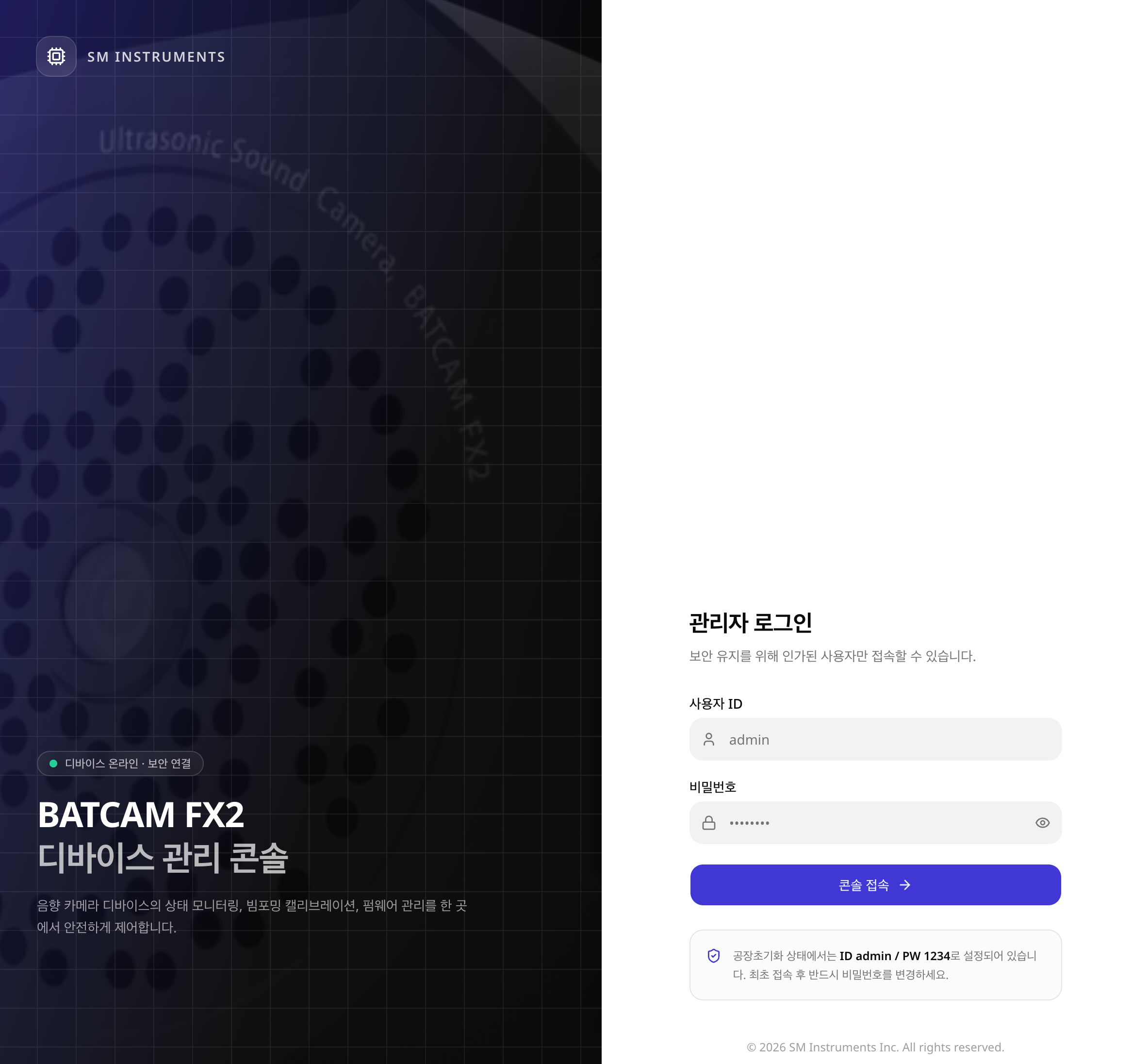
http://192.168.0.80を入力します。(イーサネット #1 の工場出荷デフォルト IP を基準) -
ID / PASSWORD:
admin/1234を入力してログインします。
4. 初期パスワードの変更
初期パスワードは初回接続時に変更する必要があります。
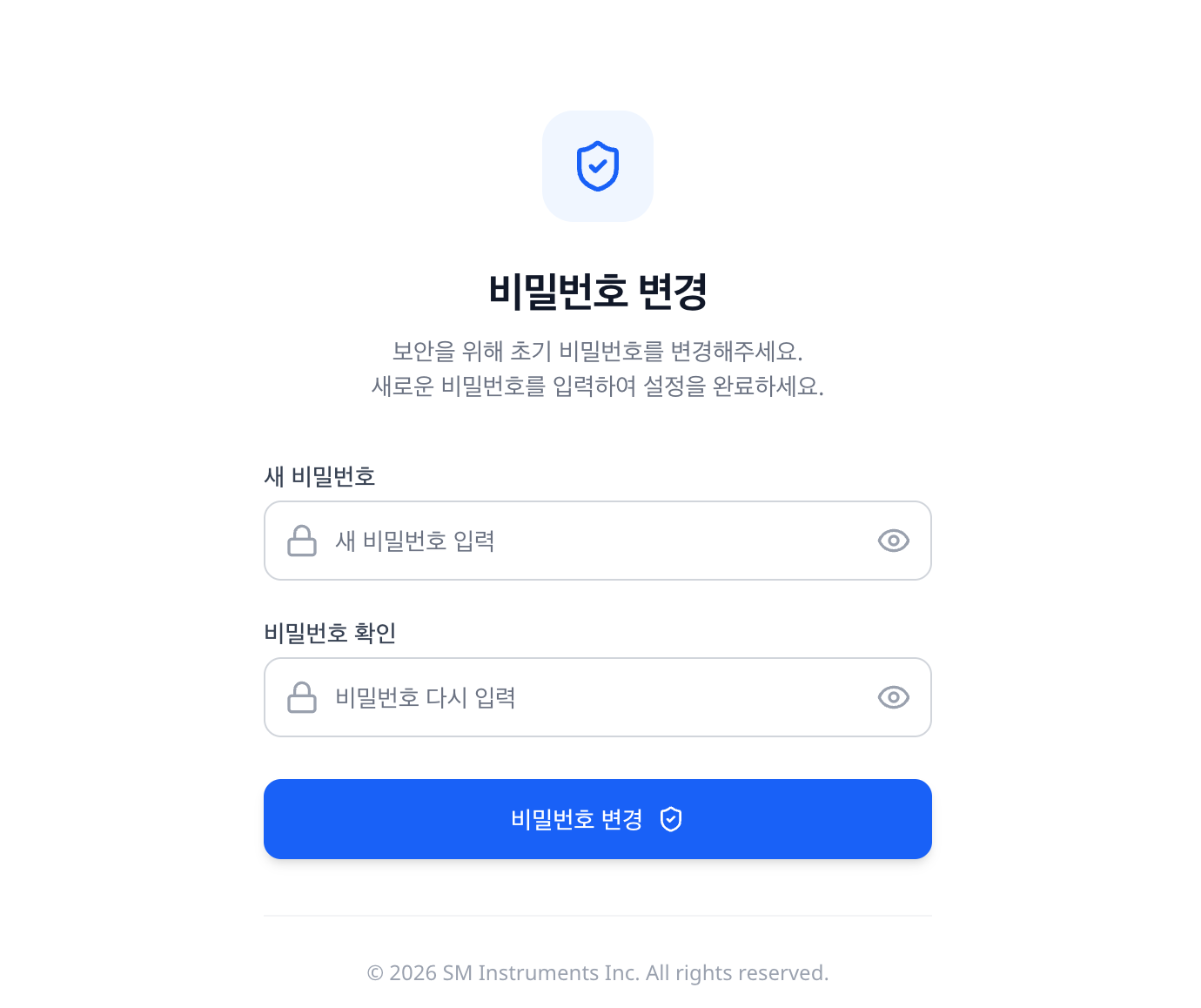
新しいパスワードを入力します。(1234 はパスワードとして使用できません。)
- 工場出荷時に提供される
adminアカウントは削除できません。詳細はユーザー管理文書を参照してください。
5. 接続確認
機器の REST API の GET /ping は、認証なしで呼び出せるヘルスチェックのエンドポイントです。機器とのネットワーク接続を簡単に確認できます。
curl http://192.168.0.80/ping{"error": 0, "result": "pong"}-
/ping以外のほとんどの機器 API エンドポイントは、HTTP Basic または Bearer(JWT)認証が必要です。 -
API 文書の全体は FX2 API リファレンスで確認でき、機器から直接提供されるライブ仕様は
GET http://{device_ip}/api-docs/jsonで取得できます。
6. トラブルシューティング (Troubleshooting)
-
接続できない場合:
-
PC が機器と同じサブネット(
192.168.0.x)に設定されているか確認します。 -
ping 192.168.0.80で機器の応答を確認します。機器が接続されているイーサネットポートに応じて、工場出荷初期値ではイーサネット #1 は192.168.0.80、イーサネット #2 は192.168.0.81です。 -
設定でネットワーク設定(DHCP/STATIC)を変更した機器の場合は、変更後の IP アドレスで接続する必要があります。
-
-
機器を工場出荷状態に戻す必要がある場合:
- 設定の工場出荷初期化を実行すると、上記の工場出荷時のデフォルト設定に戻ります。工場出荷初期化を行うとすべてのデータは消去され、復旧できませんのでご注意ください。
7. 次のステップ
-
デバイスマネージャーメニュー — デバイスマネージャーが提供する管理機能全体の構成を説明します。
-
設定 — ネットワーク設定(DHCP/STATIC IP)、サービスの再起動、工場出荷初期化の方法を説明します。
-
ユーザー管理 — ユーザーの追加・削除とパスワードの変更方法を説明します。
-
FX Cloud 会員登録 — FX Cloud アカウントを作成し、カメラデバイス連携などアカウントベースの機能を利用できます。
-
Python Protobuf サンプル — REST と WebSocket + Protobuf をベースに機器データを受信するサンプルコードを提供します。
-
FX2 API リファレンス — 機器組み込みの REST API の全仕様を提供します。