BATCAM FX Web 软件更新
BATCAM FX 固件更新(使用 Web)
1. 概述
本文介绍 BATCAM FX 的固件(.swu 文件)在无需安装额外工具的情况下,仅通过 Web 浏览器进行更新的方法。由于 BATCAM FX 在设备本身托管着固件更新网页,因此只需在浏览器中上传固件文件即可进行更新。由于叠加层、ROS 相关 REST API 等功能仅在固件 1.0.3 及以上版本中提供,建议始终保持固件为最新版本。
整个流程分为以下 4 个步骤。
-
在浏览器中访问固件更新页面
-
上传固件文件并进行更新
-
更新完成后等待自动重启
-
确认更新结果(固件版本)
⚠️ 注意: 更新过程中,请勿关闭设备电源或断开网络连接。更新完成后,设备将自动重启。
💡 提示: 关于在终端(
scp·ssh)中进行更新的方法,请参阅 BATCAM FX Shell 软件更新。BATCAM FX2 需在设备管理器中使用另一种格式的文件(.mender)进行更新,因此请遵循 FX2 软件更新 文档。
2. 事前准备
-
固件文件(
.swu):请在工作 PC 上准备好要更新的固件文件。文件名的格式为SMI-BATCAMFX-<版本>-signed-<构建时间>.swu。(例如:SMI-BATCAMFX-v1.0.3b-signed-20250502102525.swu)各版本的变更内容可在 FX 固件发行说明中确认。 -
设备 IP 地址:必须知道 BATCAM FX 的 IP 地址。本文档中以
{CAMERA_IP}表示,请替换为实际环境中的 IP 地址。 -
网络连接:工作 PC 与 BATCAM FX 必须处于同一网络中并能够相互通信。
-
Web 浏览器:需要用于访问固件更新页面的 Web 浏览器。
-
账户信息:BATCAM FX 默认预先设置了
admin、user两个账户。显示认证窗口时,请使用默认账户所提供的信息;如果对账户进行管理,则需使用具有管理员权限的账户登录。出厂时的默认密码务必更改后再使用。
3. 第 1 步 — 访问固件更新页面
-
在浏览器地址栏中输入
http://{CAMERA_IP}/firmware,进入固件更新页面。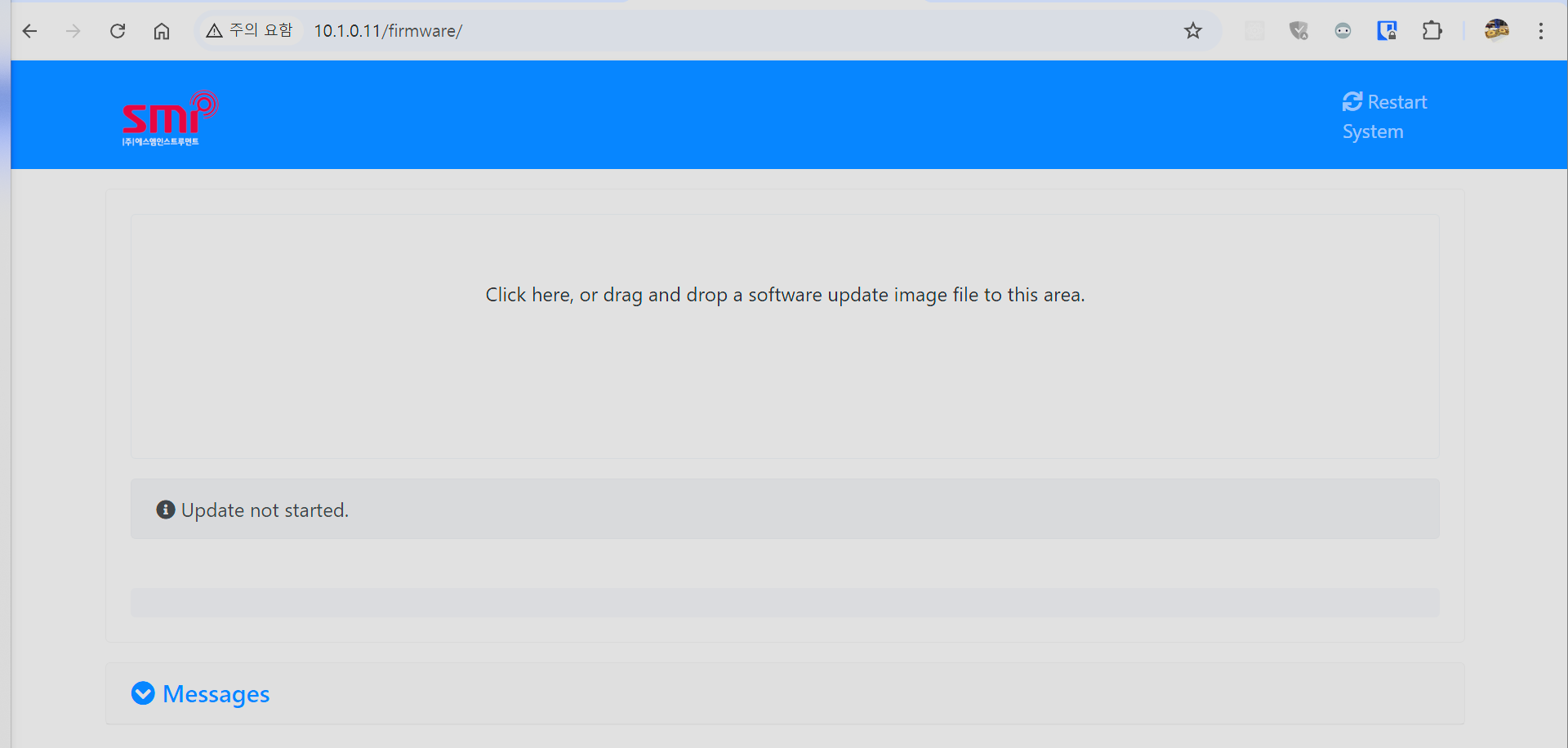
-
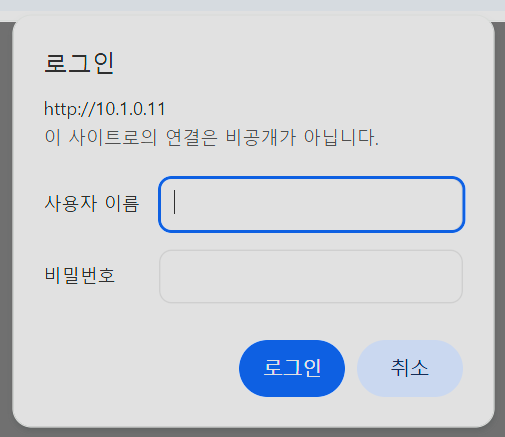
如果需要认证,相机可能会要求提供账户信息。此时请使用相机默认账户所提供的信息;如果对账户进行管理,则输入具有管理员权限的账户进行登录。
固件更新页面由以下区域组成。
| 区域 | 显示示例 | 说明 |
|---|---|---|
| 上传区域 | Click here, or drag and drop a software update image file to this area. | 页面上方的空白区域。可将固件文件拖放到此处,或点击后选择文件。 |
| 状态横幅 | Update not started. / Updated successfully. | 显示当前的更新状态。 |
| Progress Bar | 2% (1 of 6) | 显示当前正在安装的组件名称与进度(%),以及全部步骤中所处的当前步骤。 |
| Messages | Software Update started ! | 显示更新进度日志的段落。发生错误时用于确认原因。 |
| Restart System | — | 页面右上角的设备重启按钮。 |
4. 第 2 步 — 上传固件文件
-
将固件文件(
.swu)拖放到上方的上传区域,或点击空白区域后选择固件文件。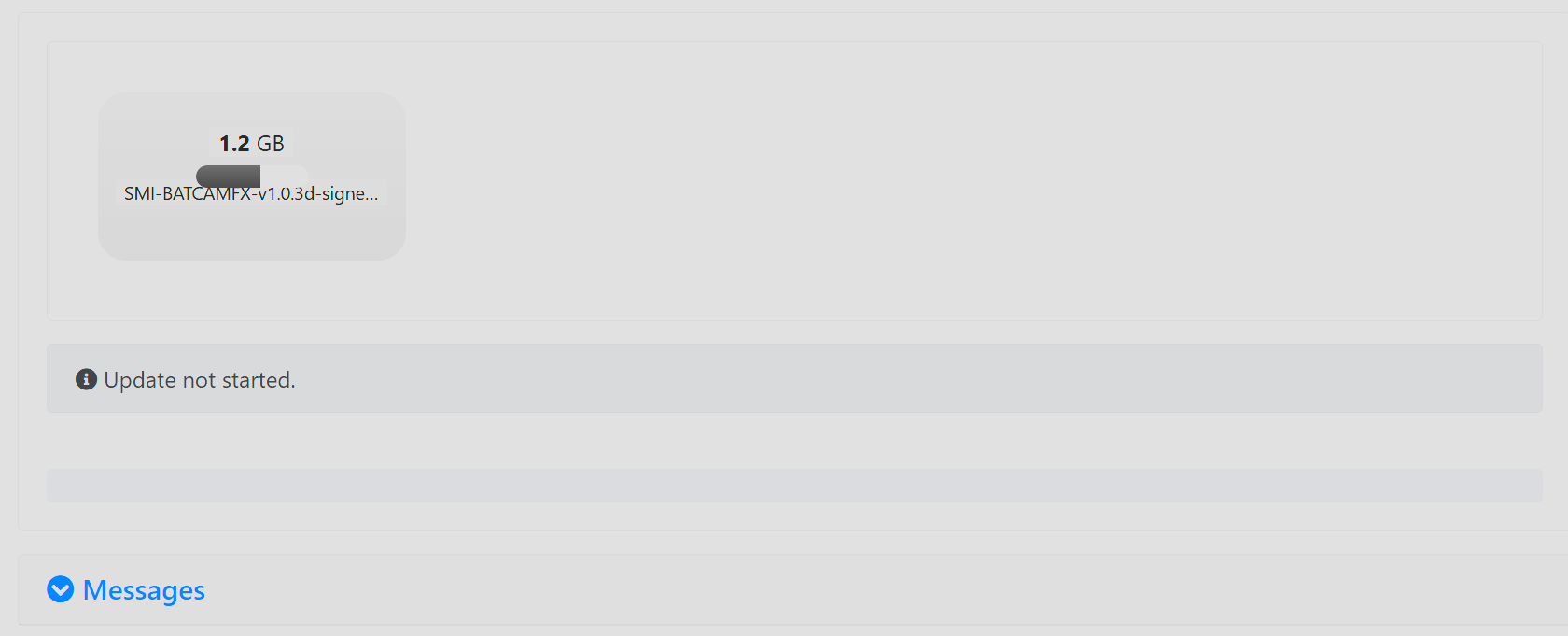
-
更新将自动进行,中间结果会显示在 Progress Bar 或 Messages 段落中。进度按构成固件的各个组件依次显示。
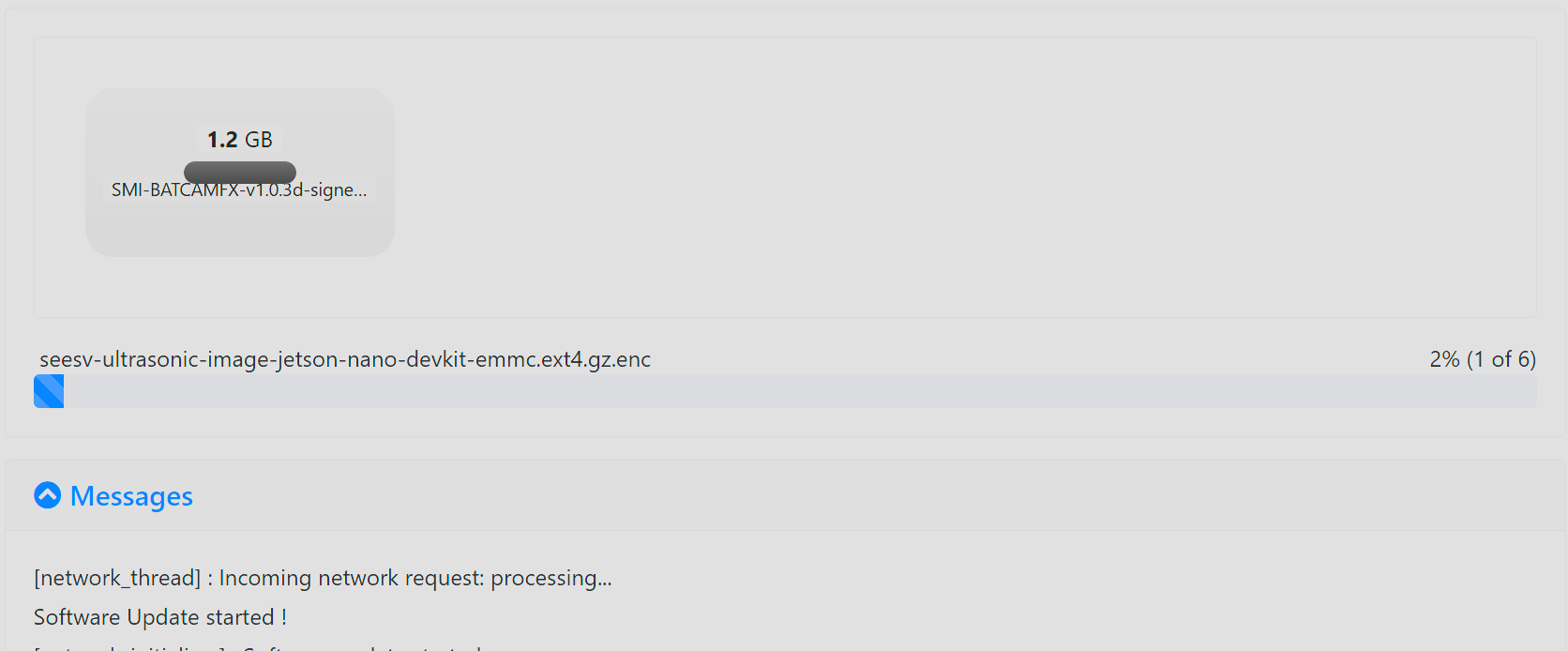
💡 提示: 固件文件容量较大(以示例画面为准为 1.2 GB),因此上传与安装可能会因网络状况而需要一定时间。请勿关闭页面,等待其完成。
5. 第 3 步 — 等待自动重启
更新完成后,状态横幅中会显示 Updated successfully.,相机将自动重启。重启大约需要 1 分钟。(The system will restart. Please be patient, as restarting takes about one minute.)
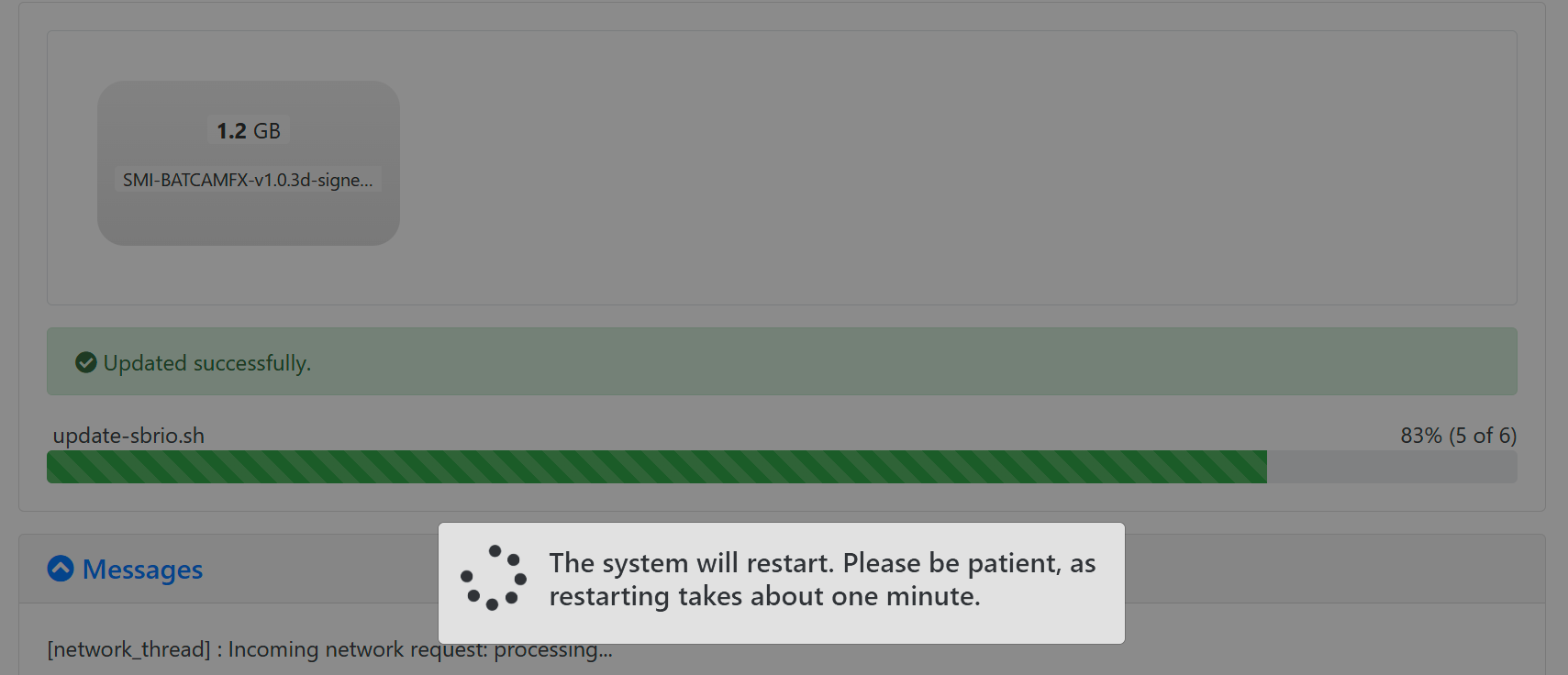
⚠️ 注意: 如果不是固定 IP 模式,重启后相机的 IP 地址可能发生变化。
6. 第 4 步 — 确认更新结果
重启完成后,通过设备信息查询 API(GET /setting/status)确认已更新的固件版本。在浏览器地址栏中输入 http://{CAMERA_IP}/setting/status,即可看到如下 JSON 响应。

{"error": 0, "result": {"hardware_id": "276730383020104", "sbrio_version": "2.0.8", "firmware_version": "v1.0.3d"}}响应中的各字段如下。
| 字段 | 示例值 | 说明 |
|---|---|---|
error | 0 | 错误代码。为 0 时表示正常响应。 |
result.hardware_id | "276730383020104" | 设备硬件 ID(字符串) |
result.sbrio_version | "2.0.8" | SbRIO 固件版本 |
result.firmware_version | "v1.0.3d" | 设备固件版本。如果与所安装固件文件的版本一致,则表示更新已正常完成。 |
该 API 使用 HTTP Basic 认证,因此也可以在终端中按如下方式确认。详细的请求与响应格式请参阅 BATCAM FX API 参考。
curl -u admin:<password> http://{CAMERA_IP}/setting/status7. 参考 — 通过 REST API 上传固件
也可以不使用网页,而通过 REST API(POST /setting/firmware)直接上传固件文件。将固件文件(.swu)作为 multipart/form-data 的 file 字段上传后,设备会通过 SWUpdate 进行安装,完成后可能会重启。
curl -u admin:<password> \ -F "file=@SMI-BATCAMFX-v1.0.3b-signed-20250502102525.swu" \ http://{CAMERA_IP}/setting/firmware成功时将收到如下响应。
{"error": 0, "result": null}更新进度日志可通过 ws://{CAMERA_IP}/firmware/ws WebSocket 进行确认。端点规范请参阅 BATCAM FX API 参考的 setting 分组。
8. 故障排除(Troubleshooting)
-
固件更新页面无法打开时:
-
确认在地址栏中输入的 IP 地址是否为 BATCAM FX 的实际 IP 地址。
-
确认工作 PC 与设备是否连接在同一网络中。
-
更新页面的路径可能因固件版本而异。固件 v1.0.2 中有过 Firmware Update 路径变更(
{IP}/firmware→{IP})的记录,因此如果无法通过http://{CAMERA_IP}/firmware访问,请尝试通过http://{CAMERA_IP}访问。(参阅 FX 固件发行说明)
-
-
在登录窗口中认证持续失败时:
-
确认是否正在使用默认账户(
admin、user)所提供的信息。 -
如果是对账户进行管理的环境,请使用具有管理员权限的账户登录。若已更改密码,则必须使用更改后的密码。
-
-
更新无法进行或显示错误时:
-
在 Messages 段落的日志中确认错误原因。
-
确认上传的文件是否为 BATCAM FX 用的固件文件(
SMI-BATCAMFX-<版本>-signed-<构建时间>.swu)。 -
文件可能在传输过程中损坏,请重新上传固件文件。
-
-
重启后无法连接到设备时:
-
重启大约需要 1 分钟,请稍等片刻后重新连接。
-
如果不是固定 IP 模式,重启后设备的 IP 地址可能发生变化。请确认变更后的 IP 地址,然后重新连接。
-
-
更新后版本仍未改变时:
-
可能是在重启完成之前进行了确认,请在重启结束后使用
GET /setting/status再次确认。 -
如果仍显示旧版本,请从第 2 步(上传固件文件)开始重新执行。
-
9. 相关文档
-
BATCAM FX Shell 软件更新 — 在终端(
scp·ssh·swupdate)中进行的更新方法 -
FX 固件发行说明 — 各固件版本的变更内容
-
FX2 软件更新 — BATCAM FX2 设备的更新方法(
.mender) -
BATCAM FX API 参考 — 固件上传(
POST /setting/firmware)·设备信息查询(GET /setting/status)REST API 规范