BATCAM FX Shell 软件更新
BATCAM FX 固件更新(使用 Shell)
1. 概述
本文介绍如何将 BATCAM FX 的固件(.swu 文件)在 Shell(终端)中通过 scp、ssh 命令以及设备内置的 SWUpdate 工具进行更新。由于叠加层、ROS 相关 REST API 等功能仅在固件 1.0.3 及以上版本中提供,建议始终保持固件为最新版本。
整个流程分为以下 4 个步骤。
-
通过
scp将固件文件上传到 BATCAM FX -
通过 SSH 连接到 BATCAM FX
-
在 BATCAM FX 中执行更新命令(
swupdate) -
重启后确认固件版本
⚠️ 注意: 更新过程中,请勿关闭设备电源或断开网络连接。更新完成后,设备将自动重启。
💡 提示: 关于在 Web 浏览器中进行更新的方法,请参阅 BATCAM FX Web 软件更新。BATCAM FX2 需在设备管理器中使用另一种格式的文件(
.mender)进行更新,因此请遵循 FX2 软件更新 文档。
2. 事前准备
-
固件文件(
.swu):请在工作 PC 上准备好要更新的固件文件。文件名的格式为SMI-BATCAMFX-<版本>-signed-<构建时间>.swu。(例如:SMI-BATCAMFX-v1.0.3b-signed-20250502102525.swu)各版本的变更内容可在 FX 固件发行说明中确认。 -
设备 IP 地址:必须知道 BATCAM FX 的 IP 地址。本文档的示例使用
192.168.50.11,请替换为实际环境中的 IP 地址。 -
网络连接:工作 PC 与 BATCAM FX 必须处于同一网络中并能够相互通信。
-
终端环境:需要可以使用
scp、ssh命令的 Shell。(Windows PowerShell、macOS/Linux 终端) -
SSH 登录账户:必须能够以设备的
root账户通过 SSH 登录。
3. 第 1 步 — 上传固件文件(scp)
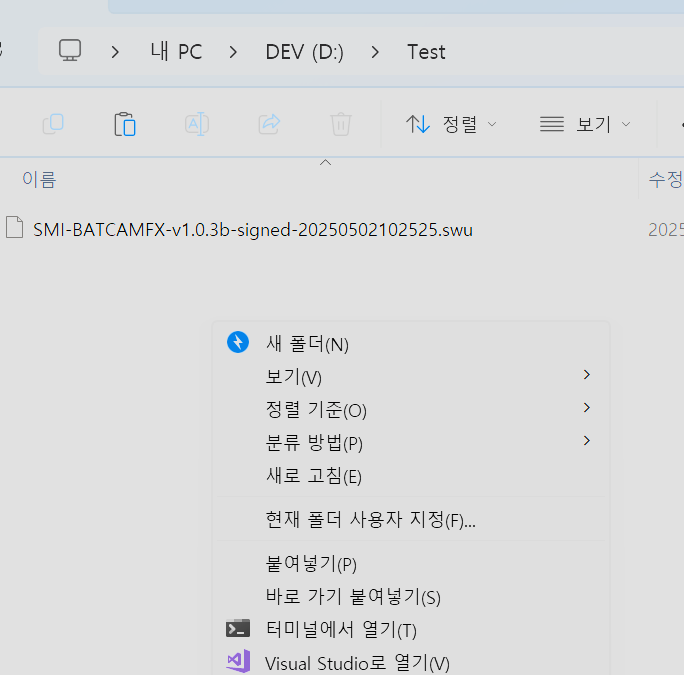
- 在固件文件所在的文件夹中打开 Shell。
-
Windows:在该文件夹中按 Shift + 右键,然后点击‘在终端中打开’或‘在此处打开 PowerShell 窗口’。
-
macOS/Linux:打开终端,使用
cd命令进入固件文件所在的文件夹。此后的scp、ssh命令在所有操作系统中均相同。
- 然后,使用
scp命令将固件文件上传到 BATCAM FX。
scp ./SMI-BATCAMFX-v1.0.3b-signed-20250502102525.swu root@192.168.50.11:~/# 需将 SMI-BATCAMFX-v1.0.3b-signed-20250502102525.swu 部分替换为# 要更新的实际固件文件名后再使用。💡 提示: 请根据使用环境,将
192.168.50.11部分替换为实际 BATCAM FX 的 IP 地址。(此后的所有命令同样适用。)
4. 第 2 步 — SSH 连接
使用 SSH 以 root 账户连接到 BATCAM FX。
ssh root@192.168.50.11# 请根据您的使用环境更改 IP 地址后再使用。5. 第 3 步 — 执行更新(swupdate)
连接之后,使用以下命令执行更新。
swupdate -i ~/SMI-BATCAMFX-v1.0.3b-signed-20250502102525.swu \ -v -p reboot -k /etc/swupdate/swupdate.pem -K /etc/swupdate/aes.key# 需将 SMI-BATCAMFX-v1.0.3b-signed-20250502102525.swu 部分替换为# 要更新的实际固件文件名后再使用。各选项的含义如下。两个密钥文件已预先内置于设备中,因此直接使用原路径即可。
| 选项 | 示例值 | 说明 |
|---|---|---|
-i | ~/SMI-BATCAMFX-<版本>-….swu | 要安装的固件镜像(.swu)文件路径。指定在第 1 步中上传到 ~/(主目录)的文件。 |
-v | — | 输出详细日志。可在终端中查看更新进度。 |
-p | reboot | 更新完成后要执行的命令。由于指定了 reboot,因此完成时设备会自动重启。 |
-k | /etc/swupdate/swupdate.pem | 用于验证固件签名的密钥文件。直接使用设备的默认路径。 |
-K | /etc/swupdate/aes.key | 用于解密加密固件镜像的密钥文件。直接使用设备的默认路径。 |
6. 第 4 步 — 重启后确认版本
等待更新完成并且相机重启之后,可再次通过 SSH 连接到 BATCAM FX,确认固件版本。
root@SeeSV-BCMFMC0D6:~# cat /etc/os-releaseID=seesvNAME="SeeSV (SM Instruments Inc.)"VERSION="4.0.16 (kirkstone)"VERSION_ID=4.0.16PRETTY_NAME="SeeSV (SM Instruments Inc.) 4.0.16 (kirkstone)"DISTRO_CODENAME="kirkstone"BUILD_ID="20250411173035"SEESV_RELEASE_VERSION="v1.0.3b"SEESV_VENDOR_NAME="SMI"SEESV_PROD_MODEL="BATCAMFX"如果 SEESV_RELEASE_VERSION 的值与所安装固件文件的版本(上述示例中为 v1.0.3b)一致,则表示更新已正常完成。
也可以不通过 SSH 连接,而使用 REST API 确认版本。调用 GET /setting/status(设备信息查询)后,可在响应的 firmware_version 字段中确认当前的固件版本。该 API 使用 HTTP Basic 认证,详细的请求与响应格式请参阅 BATCAM FX API 参考。
curl -u admin:<password> http://192.168.50.11/setting/status7. 故障排除(Troubleshooting)
-
scp/SSH 无法连接时:
-
确认命令中输入的 IP 地址是否为 BATCAM FX 的实际 IP 地址。
-
确认工作 PC 与设备是否连接在同一网络中。
-
-
swupdate 因错误而终止时:
-
确认
-i选项中指定的文件名与路径是否与第 1 步中上传的文件完全一致。 -
文件可能在传输过程中损坏,请使用
scp重新上传固件文件后再执行该命令。 -
请勿随意更改
-k、-K选项的密钥文件路径,直接使用设备的默认路径(/etc/swupdate/)。
-
-
重启后无法连接到设备时:
- 如果不是固定 IP 模式,重启后设备的 IP 地址可能发生变化。请确认变更后的 IP 地址,然后重新连接。
-
更新后版本仍未改变时:
-
可能是在重启完成之前进行了确认,请在重启结束后再次确认。
-
如果仍显示旧版本,请从第 3 步(执行更新)开始重新执行。
-
8. 相关文档
-
BATCAM FX Web 软件更新 — 在 Web 浏览器中上传固件文件的更新方法
-
FX 固件发行说明 — 各固件版本的变更内容
-
ROS Domain ID 设置 — 另一个利用 SSH 连接的设置示例
-
BATCAM FX API 参考 — 设备信息查询(
/setting/status)等 REST API 规范