FX2 设备快速入门
1. 概述
本文档介绍首次使用 BATCAM FX2 设备时,接入设备管理器并更改初始密码的步骤。
设备管理器是可对 BATCAM FX2 设备的设置及当前状态等进行管理/使用的设备管理程序,通过设备 IP 地址接入使用。整体菜单构成请参考设备管理器菜单文档。
2. 出厂默认设置
作为出厂初始化值,网络与账户设置如下。
| 项目 | 默认值 | 说明 |
|---|---|---|
| 以太网 #1 IP 地址 | 192.168.0.80 | 出厂初始化值 |
| 以太网 #2 IP 地址 | 192.168.0.81 | 出厂初始化值 |
| 管理员账户 | ID admin / 密码 1234 | 无法删除该账户 |
| 只读账户 | ID user | 出厂时提供的普通只读用户 |
💡 注意:
admin/1234是出厂时的默认值,首次接入时必须更改为新密码。
-
FX2 支持 2 个有线以太网,每个以太网均支持 DHCP 和 STATIC IP。IP 地址的更改方法请参考设置文档中的网络设置项。
-
用户的添加/删除/密码更改请参考用户管理文档。
3. 接入设备管理器
-
将 PC 设置为与设备相同的网段(
192.168.0.x)。 -
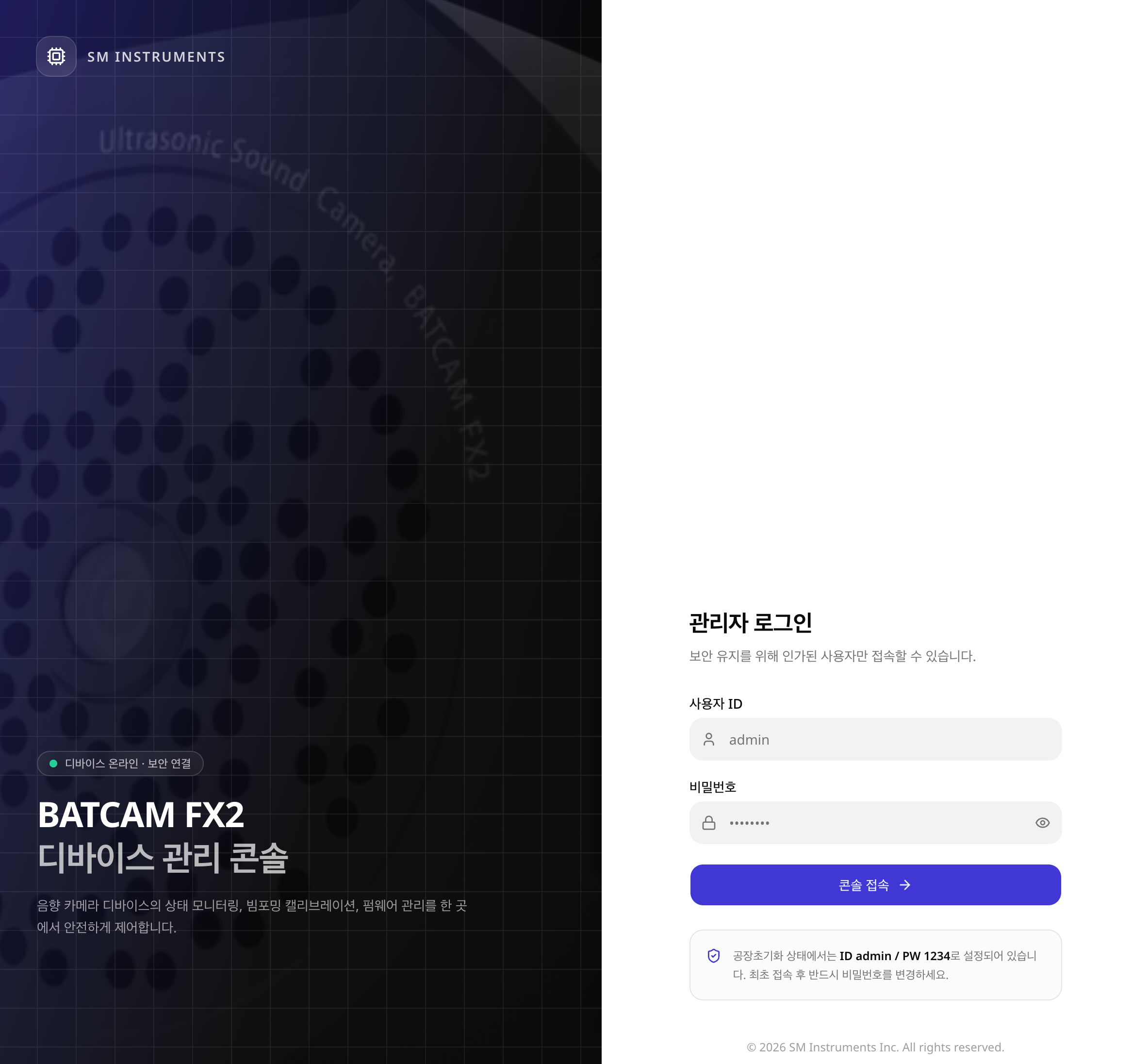
在 Web 浏览器地址栏中输入接入地址
http://192.168.0.80。(以以太网 #1 的出厂默认 IP 为准) -
输入 ID / PASSWORD:
admin/1234进行登录。
4. 更改初始密码
初始密码必须在首次接入时更改。
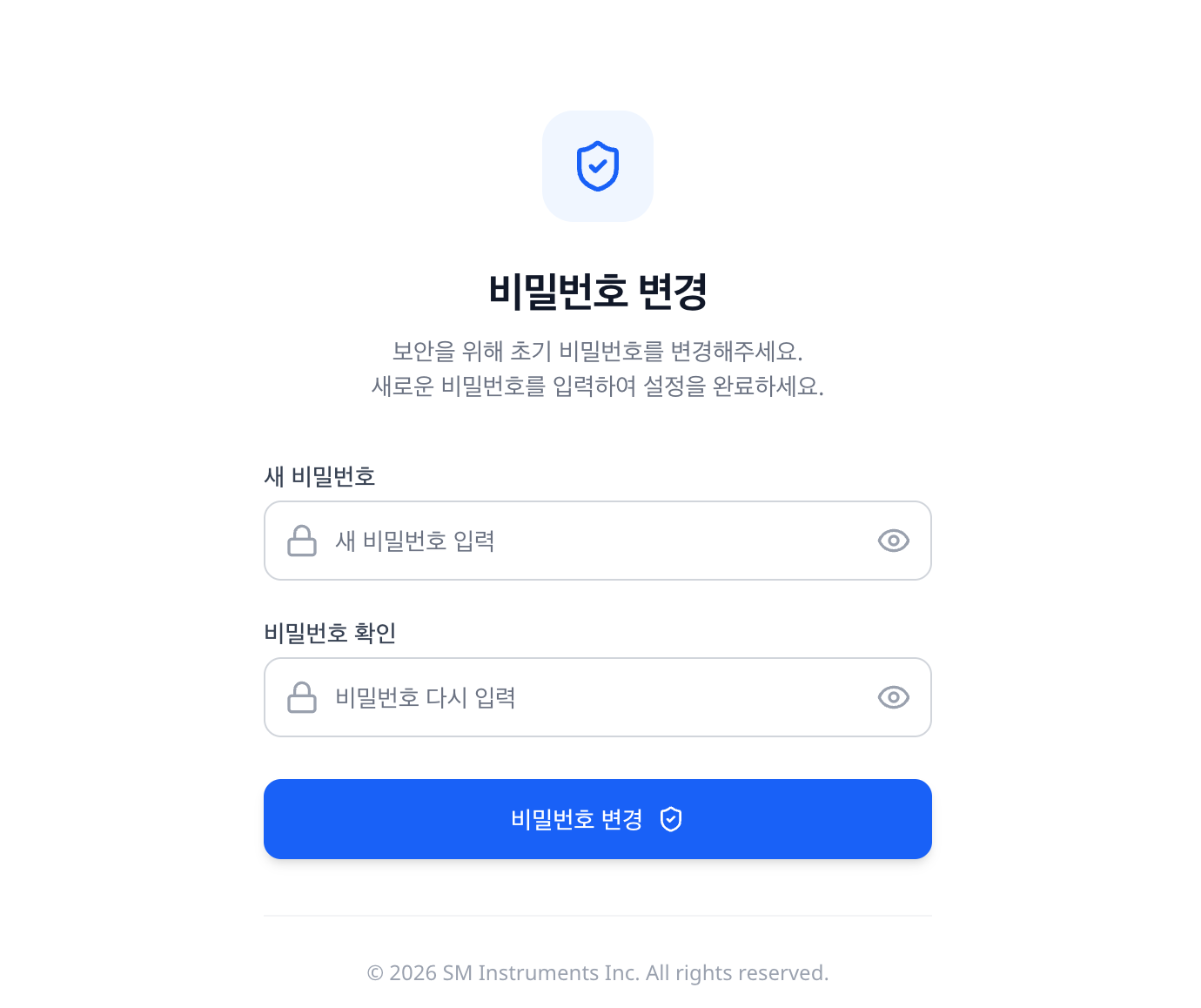
请输入新密码。(1234 不能用作密码。)
- 出厂时提供的
admin账户无法删除。详细内容请参考用户管理文档。
5. 连接确认
设备 REST API 的 GET /ping 是无需认证即可调用的健康检查端点。可用于简单确认与设备之间的网络连接。
curl http://192.168.0.80/ping{"error": 0, "result": "pong"}-
除
/ping之外,大部分设备 API 端点均需要 HTTP Basic 或 Bearer(JWT)认证。 -
完整的 API 文档可在 FX2 API 参考中查看;设备直接提供的实时规范可通过
GET http://{device_ip}/api-docs/json查询。
6. 故障排除 (Troubleshooting)
-
无法接入时:
-
确认 PC 是否设置为与设备相同的子网(
192.168.0.x)。 -
使用
ping 192.168.0.80确认设备响应。根据设备所连接的以太网端口,按出厂初始化值,以太网 #1 为192.168.0.80,以太网 #2 为192.168.0.81。 -
如果是在设置中更改过网络设置(DHCP/STATIC)的设备,则必须使用更改后的 IP 地址接入。
-
-
需要将设备恢复至出厂状态时:
- 执行设置中的出厂初始化后,将恢复为上述出厂默认设置。出厂初始化时所有数据都会消失且无法恢复,请注意。
7. 后续步骤
-
设备管理器菜单 — 介绍设备管理器所提供的管理功能的整体构成。
-
设置 — 介绍网络设置(DHCP/STATIC IP)、服务重启、出厂初始化的方法。
-
用户管理 — 介绍用户的添加/删除与密码更改方法。
-
FX Cloud 注册 — 创建 FX Cloud 账户后,可使用摄像头设备联动等基于账户的功能。
-
Python Protobuf 示例 — 提供基于 REST 与 WebSocket + Protobuf 接收设备数据的示例代码。
-
FX2 API 参考 — 提供设备嵌入式 REST API 的完整规范。