BATCAM FX 웹 소프트웨어 업데이트
BATCAM FX 펌웨어 업데이트 (웹 이용)
1. 개요
BATCAM FX의 펌웨어(.swu 파일)를 별도의 도구 설치 없이 웹 브라우저만으로 업데이트하는 방법을 안내합니다. BATCAM FX는 장비 자체에 펌웨어 업데이트 웹페이지를 호스팅하므로, 브라우저에서 펌웨어 파일을 업로드하는 것만으로 업데이트를 진행할 수 있습니다. 오버레이·ROS 관련 REST API처럼 펌웨어 1.0.3 이상에서만 제공되는 기능이 있으므로, 최신 펌웨어 유지를 권장합니다.
전체 절차는 다음 4단계로 진행됩니다.
-
브라우저에서 펌웨어 업데이트 페이지 접속
-
펌웨어 파일 업로드 및 업데이트 진행
-
업데이트 완료 후 자동 재부팅 대기
-
업데이트 결과(펌웨어 버전) 확인
⚠️ 주의: 업데이트가 진행되는 동안 장비의 전원을 끄거나 네트워크 연결을 끊지 마십시오. 업데이트가 완료되면 장비는 자동으로 재부팅됩니다.
💡 참고: 터미널(
scp·ssh)에서 진행하는 업데이트 방법은 BATCAM FX 쉘 소프트웨어 업데이트를 참고하세요. BATCAM FX2는 디바이스 관리자에서 별도 형식의 파일(.mender)로 업데이트하므로, FX2 소프트웨어 업데이트 문서를 따르시기 바랍니다.
2. 사전 준비
-
펌웨어 파일(
.swu): 업데이트할 펌웨어 파일을 작업 PC에 준비합니다. 파일 이름은SMI-BATCAMFX-<버전>-signed-<빌드시각>.swu형식입니다. (예:SMI-BATCAMFX-v1.0.3b-signed-20250502102525.swu) 버전별 변경 사항은 FX 펌웨어 릴리즈 노트에서 확인할 수 있습니다. -
장비 IP 주소: BATCAM FX의 IP 주소를 알고 있어야 합니다. 이 문서에서는
{CAMERA_IP}로 표기하며, 실제 환경의 IP 주소로 대체해야 합니다. -
네트워크 연결: 작업 PC와 BATCAM FX가 같은 네트워크에서 서로 통신할 수 있어야 합니다.
-
웹 브라우저: 펌웨어 업데이트 페이지에 접속할 웹 브라우저가 필요합니다.
-
계정 정보: BATCAM FX에는 기본적으로
admin,user두 개의 계정이 미리 설정되어 있습니다. 인증 창이 표시되면 기본 계정으로 제공되는 정보를 이용하거나, 계정을 관리하는 경우 관리자 권한의 계정으로 로그인해야 합니다. 출고 시 기본 비밀번호는 반드시 변경 후 사용하세요.
3. 1단계 — 펌웨어 업데이트 페이지 접속
-
브라우저 주소창에
http://{CAMERA_IP}/firmware를 입력하여 펌웨어 업데이트 페이지에 진입합니다.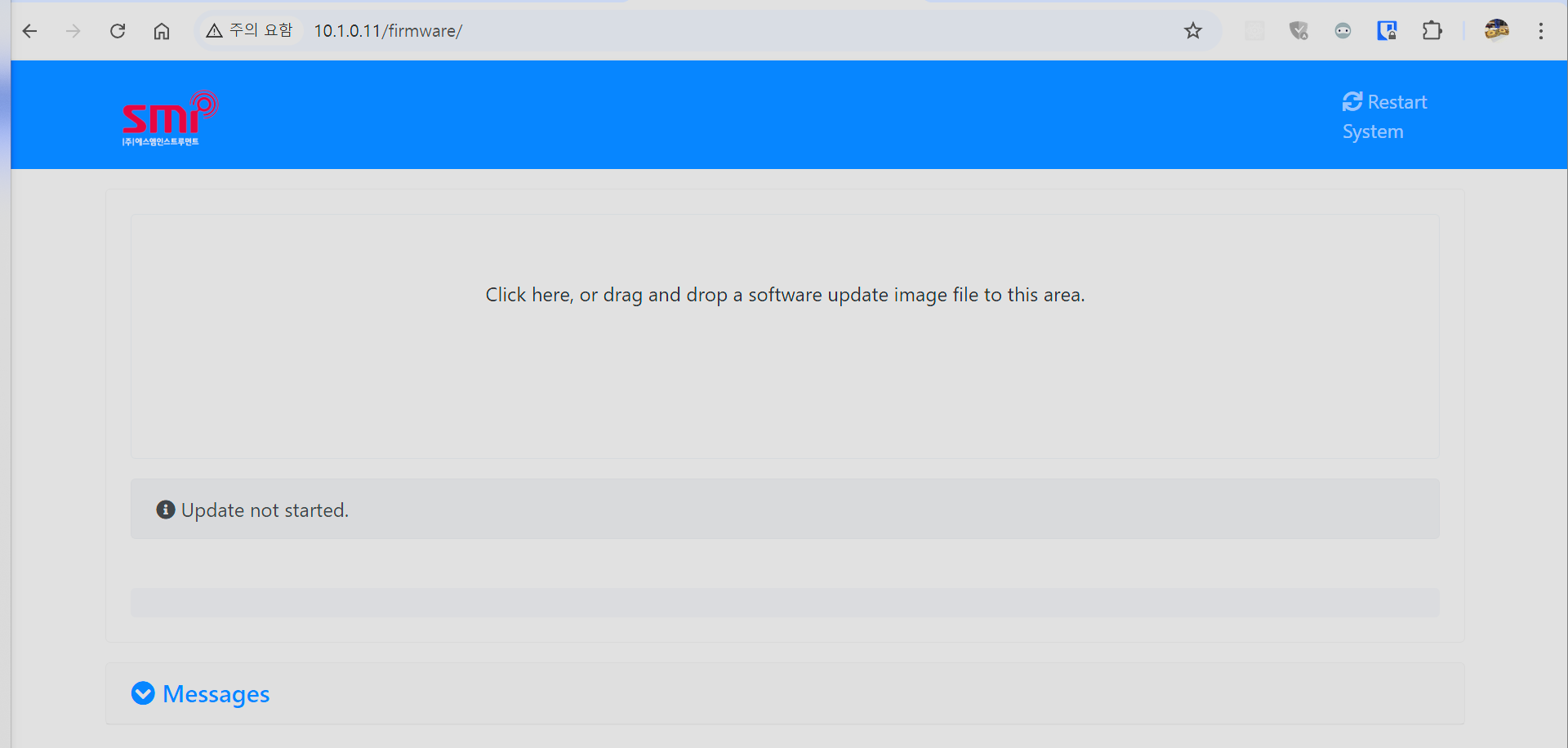
-
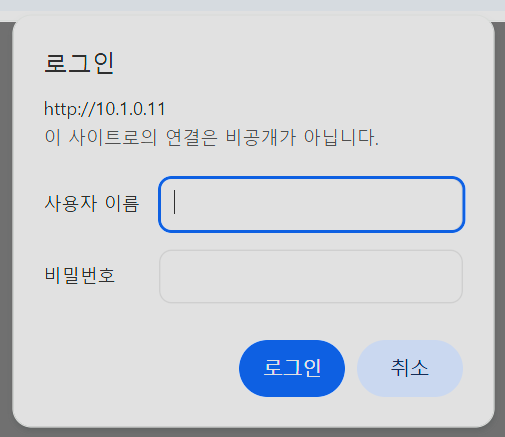
인증이 필요한 경우, 카메라는 계정 정보를 요청할 수 있습니다. 해당 경우 카메라의 기본 계정으로 제공되는 정보를 이용하거나, 계정을 관리하는 경우 관리자 권한의 계정을 입력하여 로그인합니다.
펌웨어 업데이트 페이지는 다음 영역으로 구성됩니다.
| 영역 | 표시 예시 | 설명 |
|---|---|---|
| 업로드 영역 | Click here, or drag and drop a software update image file to this area. | 페이지 상단의 빈 공간. 펌웨어 파일을 끌어다 놓거나 클릭하여 선택합니다. |
| 상태 배너 | Update not started. / Updated successfully. | 현재 업데이트 상태를 표시합니다. |
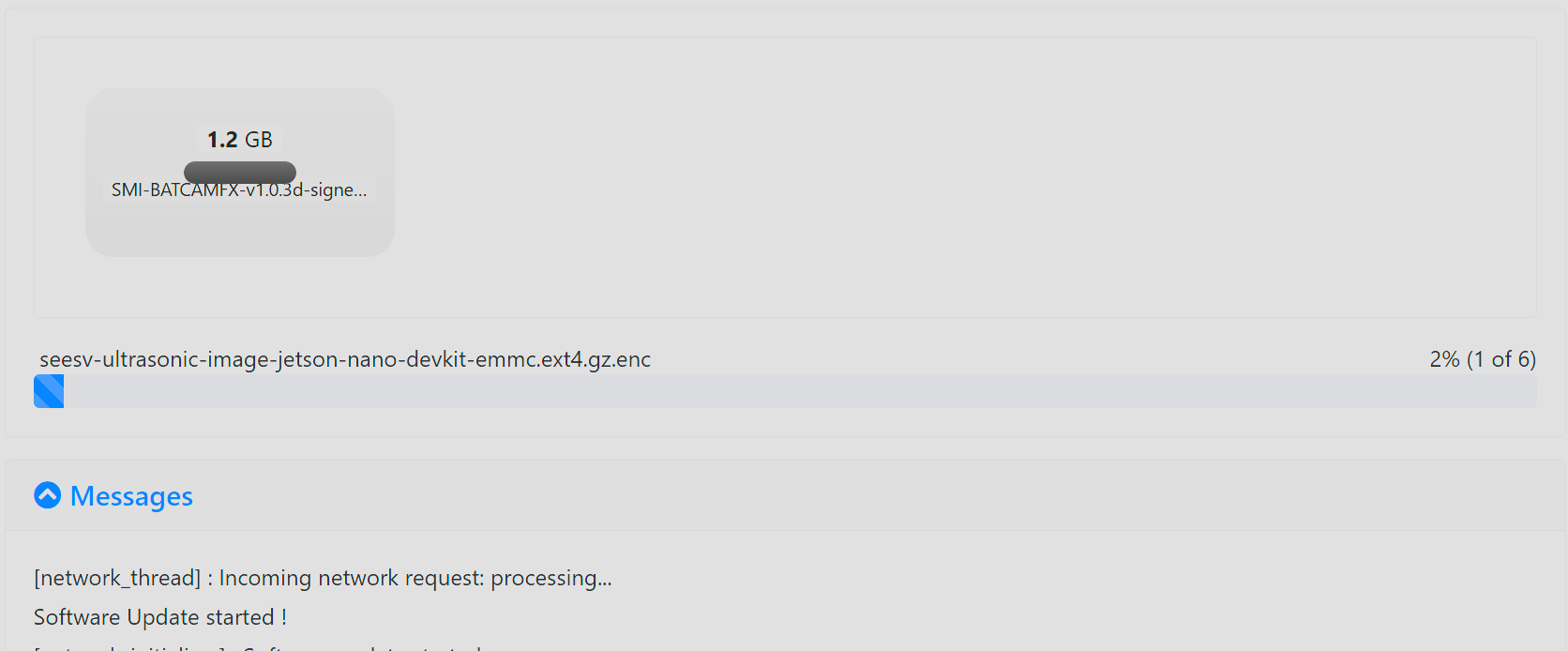
| Progress Bar | 2% (1 of 6) | 현재 설치 중인 구성 요소 이름과 진행률(%), 전체 단계 중 현재 단계를 표시합니다. |
| Messages | Software Update started ! | 업데이트 진행 로그를 표시하는 문단입니다. 오류 발생 시 원인 확인에 사용합니다. |
| Restart System | — | 페이지 우측 상단의 장비 재시작 버튼입니다. |
4. 2단계 — 펌웨어 파일 업로드
-
상단의 업로드 영역에 펌웨어 파일(
.swu)을 끌어다 놓거나, 빈 공간을 클릭하여 펌웨어 파일을 선택합니다.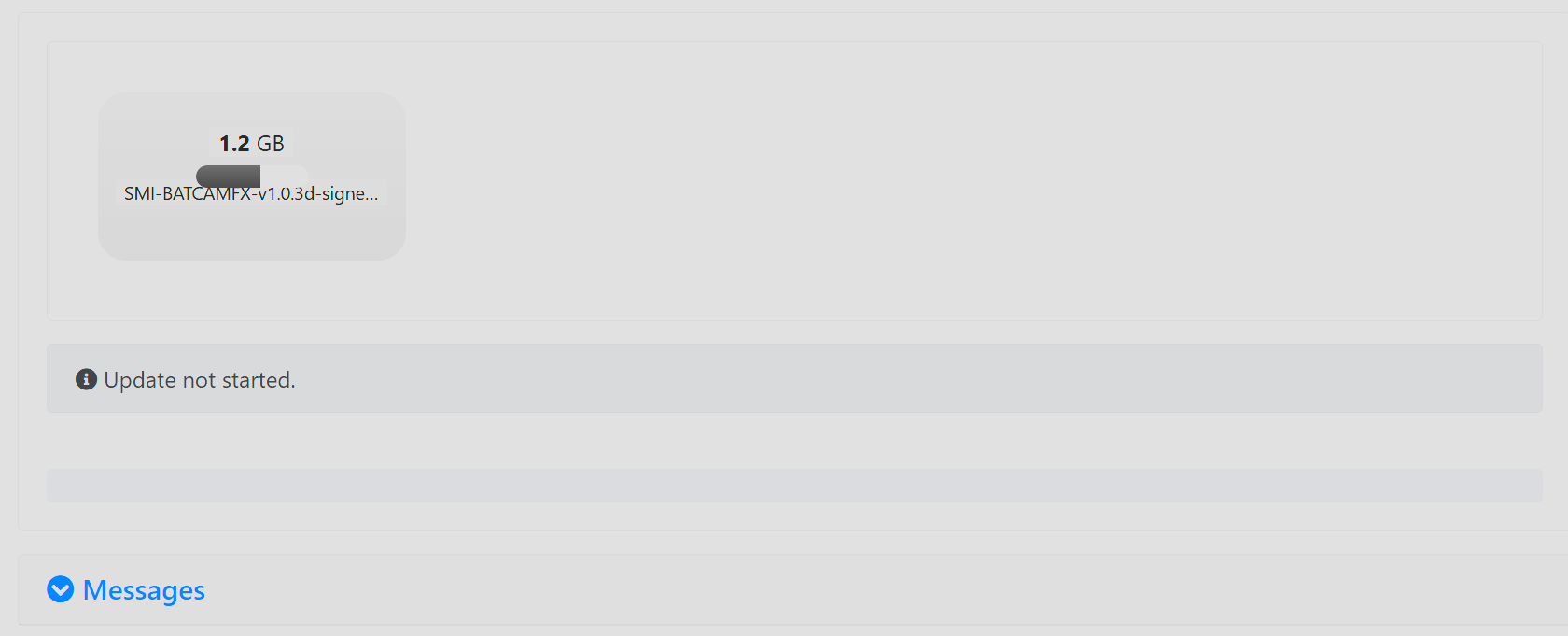
-
업데이트가 자동으로 진행되며, 중간 결과가 Progress Bar 또는 Messages 문단에 표시됩니다. 진행률은 펌웨어를 구성하는 요소별로 순서대로 표시됩니다.
💡 참고: 펌웨어 파일은 용량이 크므로(예시 화면 기준 1.2 GB) 네트워크 상태에 따라 업로드와 설치에 시간이 걸릴 수 있습니다. 완료될 때까지 페이지를 닫지 말고 기다리세요.
5. 3단계 — 자동 재부팅 대기
업데이트가 완료되면 상태 배너에 Updated successfully.가 표시되고, 카메라는 자동으로 재부팅됩니다. 재시작에는 약 1분이 소요됩니다. (The system will restart. Please be patient, as restarting takes about one minute.)
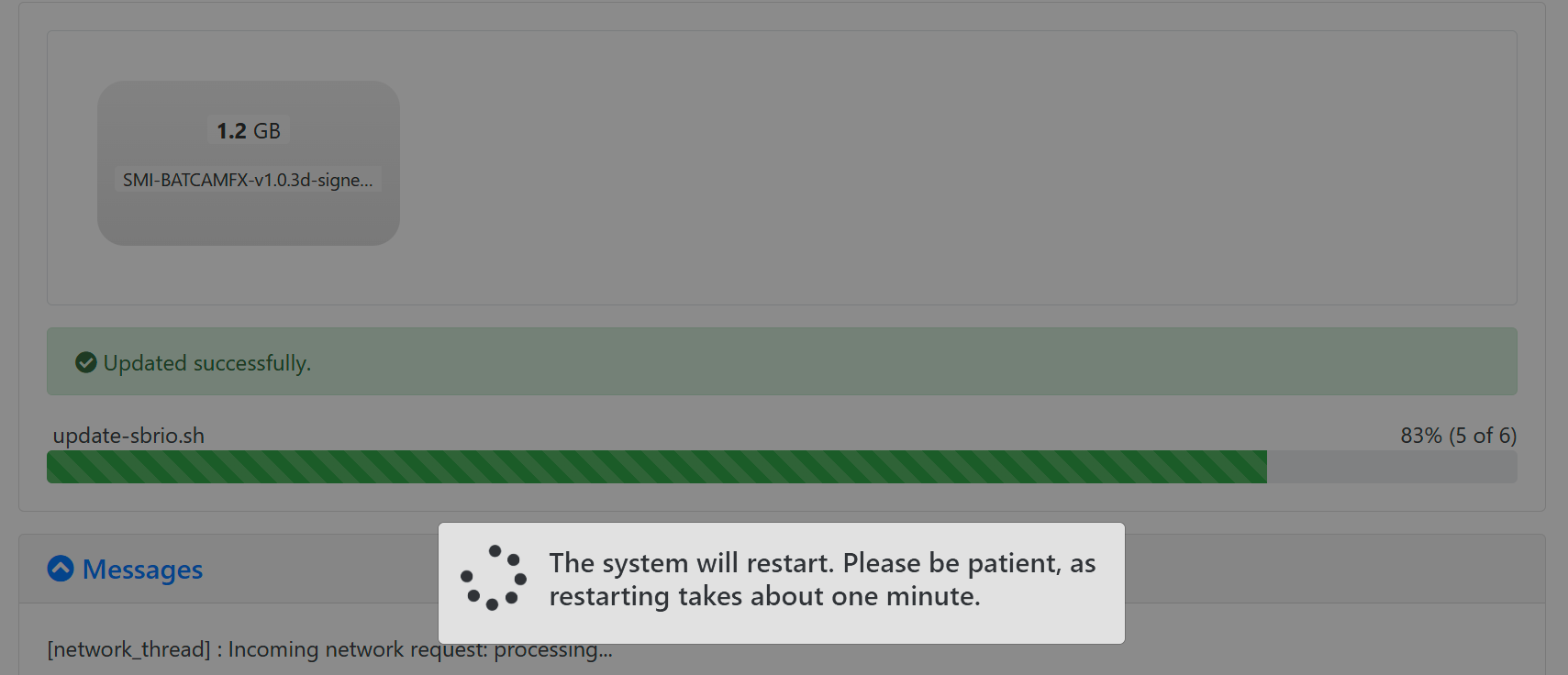
⚠️ 주의: 고정 IP 모드가 아닐 경우, 재부팅 후 카메라의 IP 주소가 변경될 수 있습니다.
6. 4단계 — 업데이트 결과 확인
재부팅이 완료되면 기기정보 조회 API(GET /setting/status)로 업데이트된 펌웨어 버전을 확인합니다. 브라우저 주소창에 http://{CAMERA_IP}/setting/status를 입력하면 아래와 같은 JSON 응답을 확인할 수 있습니다.

{"error": 0, "result": {"hardware_id": "276730383020104", "sbrio_version": "2.0.8", "firmware_version": "v1.0.3d"}}응답의 각 필드는 다음과 같습니다.
| 필드 | 예시 값 | 설명 |
|---|---|---|
error | 0 | 오류 코드. 0이면 정상 응답입니다. |
result.hardware_id | "276730383020104" | 장비 하드웨어 ID (문자열) |
result.sbrio_version | "2.0.8" | SbRIO 펌웨어 버전 |
result.firmware_version | "v1.0.3d" | 장비 펌웨어 버전. 설치한 펌웨어 파일의 버전과 일치하면 업데이트가 정상적으로 완료된 것입니다. |
이 API는 HTTP Basic 인증을 사용하므로, 터미널에서는 다음과 같이 확인할 수도 있습니다. 자세한 요청·응답 형식은 BATCAM FX API 레퍼런스를 참고하세요.
curl -u admin:<password> http://{CAMERA_IP}/setting/status7. 참고 — REST API로 펌웨어 업로드
웹 페이지 대신 REST API(POST /setting/firmware)로 펌웨어 파일을 직접 업로드할 수도 있습니다. 펌웨어 파일(.swu)을 multipart/form-data의 file 필드로 업로드하면 장비가 SWUpdate로 설치를 진행하며, 완료 후 재부팅될 수 있습니다.
curl -u admin:<password> \ -F "file=@SMI-BATCAMFX-v1.0.3b-signed-20250502102525.swu" \ http://{CAMERA_IP}/setting/firmware성공 시 다음과 같은 응답을 받습니다.
{"error": 0, "result": null}업데이트 진행 로그는 ws://{CAMERA_IP}/firmware/ws WebSocket으로 확인할 수 있습니다. 엔드포인트 명세는 BATCAM FX API 레퍼런스의 setting 그룹을 참고하세요.
8. 문제 해결 (Troubleshooting)
-
펌웨어 업데이트 페이지가 열리지 않는 경우:
-
주소창에 입력한 IP 주소가 실제 BATCAM FX의 IP 주소인지 확인합니다.
-
작업 PC와 장비가 같은 네트워크에 연결되어 있는지 확인합니다.
-
펌웨어 버전에 따라 업데이트 페이지 경로가 다를 수 있습니다. 펌웨어 v1.0.2에서 Firmware Update 경로 변경(
{IP}/firmware→{IP}) 이력이 있으므로,http://{CAMERA_IP}/firmware로 접속되지 않으면http://{CAMERA_IP}로도 접속해 보세요. (FX 펌웨어 릴리즈 노트 참고)
-
-
로그인 창에서 인증에 계속 실패하는 경우:
-
기본 계정(
admin,user)으로 제공된 정보를 사용하고 있는지 확인합니다. -
계정을 관리하는 환경이라면 관리자 권한의 계정으로 로그인합니다. 비밀번호를 변경한 경우 변경된 비밀번호를 사용해야 합니다.
-
-
업데이트가 진행되지 않거나 오류가 표시되는 경우:
-
Messages 문단의 로그에서 오류 원인을 확인합니다.
-
업로드한 파일이 BATCAM FX용 펌웨어 파일(
SMI-BATCAMFX-<버전>-signed-<빌드시각>.swu)이 맞는지 확인합니다. -
전송 중 파일이 손상되었을 수 있으니, 펌웨어 파일을 다시 업로드합니다.
-
-
재부팅 후 장비에 접속되지 않는 경우:
-
재시작에는 약 1분이 소요되므로, 잠시 기다린 후 다시 접속합니다.
-
고정 IP 모드가 아닐 경우 재부팅 후 장비의 IP 주소가 변경될 수 있습니다. 변경된 IP 주소를 확인한 뒤 다시 접속합니다.
-
-
업데이트 후에도 버전이 그대로인 경우:
-
재부팅이 완료되기 전에 확인했을 수 있으므로, 재부팅이 끝난 후
GET /setting/status로 다시 확인합니다. -
그래도 이전 버전이 표시되면 2단계(펌웨어 파일 업로드)부터 다시 수행합니다.
-
9. 관련 문서
-
BATCAM FX 쉘 소프트웨어 업데이트 — 터미널(
scp·ssh·swupdate)에서 진행하는 업데이트 방법 -
FX 펌웨어 릴리즈 노트 — 펌웨어 버전별 변경 사항
-
FX2 소프트웨어 업데이트 — BATCAM FX2 장비의 업데이트 방법(
.mender) -
BATCAM FX API 레퍼런스 — 펌웨어 업로드(
POST /setting/firmware)·기기정보 조회(GET /setting/status) REST API 명세