BATCAM FX 쉘 소프트웨어 업데이트
BATCAM FX 펌웨어 업데이트 (쉘 이용)
1. 개요
BATCAM FX의 펌웨어(.swu 파일)를 쉘(터미널)에서 scp·ssh 명령과 장비에 내장된 SWUpdate 도구로 업데이트하는 방법을 안내합니다. 오버레이·ROS 관련 REST API처럼 펌웨어 1.0.3 이상에서만 제공되는 기능이 있으므로, 최신 펌웨어 유지를 권장합니다.
전체 절차는 다음 4단계로 진행됩니다.
-
scp를 통해 BATCAM FX에 펌웨어 파일 업로드 -
SSH를 통해 BATCAM FX에 접속
-
BATCAM FX 내에서 업데이트 명령(
swupdate) 수행 -
재부팅 후 펌웨어 버전 확인
⚠️ 주의: 업데이트가 진행되는 동안 장비의 전원을 끄거나 네트워크 연결을 끊지 마십시오. 업데이트가 완료되면 장비는 자동으로 재부팅됩니다.
💡 참고: 웹 브라우저에서 진행하는 업데이트 방법은 BATCAM FX 웹 소프트웨어 업데이트를 참고하세요. BATCAM FX2는 디바이스 관리자에서 별도 형식의 파일(
.mender)로 업데이트하므로, FX2 소프트웨어 업데이트 문서를 따르시기 바랍니다.
2. 사전 준비
-
펌웨어 파일(
.swu): 업데이트할 펌웨어 파일을 작업 PC에 준비합니다. 파일 이름은SMI-BATCAMFX-<버전>-signed-<빌드시각>.swu형식입니다. (예:SMI-BATCAMFX-v1.0.3b-signed-20250502102525.swu) 버전별 변경 사항은 FX 펌웨어 릴리즈 노트에서 확인할 수 있습니다. -
장비 IP 주소: BATCAM FX의 IP 주소를 알고 있어야 합니다. 이 문서의 예시는
192.168.50.11을 사용하며, 실제 환경의 IP 주소로 대체해야 합니다. -
네트워크 연결: 작업 PC와 BATCAM FX가 같은 네트워크에서 서로 통신할 수 있어야 합니다.
-
터미널 환경:
scp·ssh명령을 사용할 수 있는 쉘이 필요합니다. (Windows PowerShell, macOS/Linux 터미널) -
SSH 접속 계정: 장비의
root계정으로 SSH 접속이 가능해야 합니다.
3. 1단계 — 펌웨어 파일 업로드 (scp)
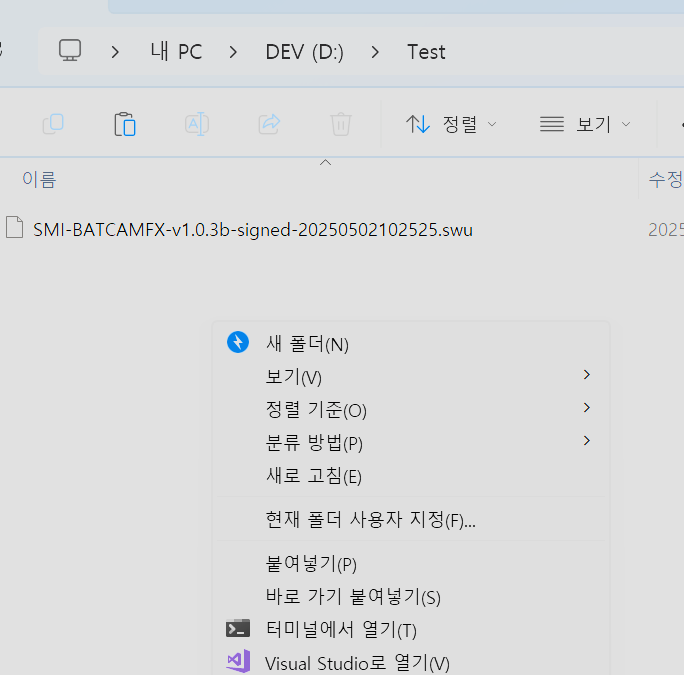
- 펌웨어 파일이 위치한 폴더에서 쉘을 엽니다.
-
Windows: 해당 폴더에서 Shift + 우클릭 후 ‘터미널에서 열기’ 혹은 ‘여기에 PowerShell 창 열기’를 클릭합니다.
-
macOS/Linux: 터미널을 열고
cd명령으로 펌웨어 파일이 있는 폴더로 이동합니다. 이후의scp·ssh명령은 모든 운영체제에서 동일합니다.
- 그런 다음,
scp명령어를 이용하여 BATCAM FX에 펌웨어 파일을 업로드합니다.
scp ./SMI-BATCAMFX-v1.0.3b-signed-20250502102525.swu root@192.168.50.11:~/# SMI-BATCAMFX-v1.0.3b-signed-20250502102525.swu 부분을 업데이트할# 실제 펌웨어 파일 이름으로 변경하여 사용해야 합니다.💡 참고: 사용 환경에 따라
192.168.50.11부분은 실제 BATCAM FX의 IP 주소로 대체해야 합니다. (이후 모든 명령에 동일하게 적용됩니다.)
4. 2단계 — SSH 접속
SSH를 사용하여 BATCAM FX에 root 계정으로 접속합니다.
ssh root@192.168.50.11# 사용하시는 환경에 맞게 IP 주소를 변경하여 사용하시기 바랍니다.5. 3단계 — 업데이트 실행 (swupdate)
접속한 다음, 아래 명령어로 업데이트를 실행합니다.
swupdate -i ~/SMI-BATCAMFX-v1.0.3b-signed-20250502102525.swu \ -v -p reboot -k /etc/swupdate/swupdate.pem -K /etc/swupdate/aes.key# SMI-BATCAMFX-v1.0.3b-signed-20250502102525.swu 부분을 업데이트할# 실제 펌웨어 파일 이름으로 변경하여 사용해야 합니다.각 옵션의 의미는 다음과 같습니다. 키 파일 두 개는 장비에 미리 포함되어 있으므로 경로를 그대로 사용하면 됩니다.
| 옵션 | 예시 값 | 설명 |
|---|---|---|
-i | ~/SMI-BATCAMFX-<버전>-….swu | 설치할 펌웨어 이미지(.swu) 파일 경로. 1단계에서 ~/(홈 디렉터리)에 업로드한 파일을 지정합니다. |
-v | — | 상세 로그 출력. 업데이트 진행 상황을 터미널에서 확인할 수 있습니다. |
-p | reboot | 업데이트 완료 후 실행할 명령. reboot을 지정했으므로 완료 시 장비가 자동으로 재부팅됩니다. |
-k | /etc/swupdate/swupdate.pem | 펌웨어 서명 검증에 사용하는 키 파일. 장비 기본 경로를 그대로 사용합니다. |
-K | /etc/swupdate/aes.key | 암호화된 펌웨어 이미지 복호화에 사용하는 키 파일. 장비 기본 경로를 그대로 사용합니다. |
6. 4단계 — 재부팅 후 버전 확인
업데이트가 완료되고 카메라가 재부팅될 때까지 기다린 후, BATCAM FX에 SSH로 다시 접속하여 펌웨어 버전을 확인할 수 있습니다.
root@SeeSV-BCMFMC0D6:~# cat /etc/os-releaseID=seesvNAME="SeeSV (SM Instruments Inc.)"VERSION="4.0.16 (kirkstone)"VERSION_ID=4.0.16PRETTY_NAME="SeeSV (SM Instruments Inc.) 4.0.16 (kirkstone)"DISTRO_CODENAME="kirkstone"BUILD_ID="20250411173035"SEESV_RELEASE_VERSION="v1.0.3b"SEESV_VENDOR_NAME="SMI"SEESV_PROD_MODEL="BATCAMFX"SEESV_RELEASE_VERSION 값이 설치한 펌웨어 파일의 버전(위 예시에서는 v1.0.3b)과 일치하면 업데이트가 정상적으로 완료된 것입니다.
SSH 접속 없이 REST API로도 버전을 확인할 수 있습니다. GET /setting/status(기기정보 조회)를 호출하면 응답의 firmware_version 필드에서 현재 펌웨어 버전을 확인할 수 있습니다. 이 API는 HTTP Basic 인증을 사용하며, 자세한 요청·응답 형식은 BATCAM FX API 레퍼런스를 참고하세요.
curl -u admin:<password> http://192.168.50.11/setting/status7. 문제 해결 (Troubleshooting)
-
scp/SSH 연결이 안 될 경우:
-
명령에 입력한 IP 주소가 실제 BATCAM FX의 IP 주소인지 확인합니다.
-
작업 PC와 장비가 같은 네트워크에 연결되어 있는지 확인합니다.
-
-
swupdate가 오류로 종료된 경우:
-
-i옵션에 지정한 파일 이름·경로가 1단계에서 업로드한 파일과 정확히 일치하는지 확인합니다. -
전송 중 파일이 손상되었을 수 있으니,
scp로 펌웨어 파일을 다시 업로드한 뒤 명령을 재실행합니다. -
-k·-K옵션의 키 파일 경로는 임의로 변경하지 말고 장비 기본 경로(/etc/swupdate/)를 그대로 사용합니다.
-
-
재부팅 후 장비에 접속되지 않는 경우:
- 고정 IP 모드가 아닐 경우 재부팅 후 장비의 IP 주소가 변경될 수 있습니다. 변경된 IP 주소를 확인한 뒤 다시 접속합니다.
-
업데이트 후에도 버전이 그대로인 경우:
-
재부팅이 완료되기 전에 확인했을 수 있으므로, 재부팅이 끝난 후 다시 확인합니다.
-
그래도 이전 버전이 표시되면 3단계(업데이트 실행)부터 다시 수행합니다.
-
8. 관련 문서
-
BATCAM FX 웹 소프트웨어 업데이트 — 웹 브라우저에서 펌웨어 파일을 업로드하는 업데이트 방법
-
FX 펌웨어 릴리즈 노트 — 펌웨어 버전별 변경 사항
-
ROS Domain ID 세팅 — SSH 접속을 활용하는 또 다른 설정 예시
-
BATCAM FX API 레퍼런스 — 기기정보 조회(
/setting/status) 등 REST API 명세