Mise à jour logicielle BATCAM FX par le web
Mise à jour du firmware BATCAM FX (via le web)
1. Présentation
Ce document explique comment mettre à jour le firmware (fichier .swu) du BATCAM FX uniquement à l’aide d’un navigateur web, sans installer d’outil supplémentaire. Le BATCAM FX héberge lui-même la page web de mise à jour du firmware ; il suffit donc de téléverser le fichier de firmware depuis le navigateur pour effectuer la mise à jour. Certaines fonctions, comme les API REST liées à l’overlay et à ROS, ne sont disponibles qu’à partir du firmware 1.0.3 ; il est donc recommandé de maintenir le firmware à jour.
La procédure complète se déroule en 4 étapes.
-
Accéder à la page de mise à jour du firmware depuis le navigateur
-
Téléverser le fichier de firmware et lancer la mise à jour
-
Attendre le redémarrage automatique après la mise à jour
-
Vérifier le résultat de la mise à jour (version du firmware)
⚠️ Attention : pendant la mise à jour, ne coupez pas l’alimentation de l’appareil et n’interrompez pas la connexion réseau. Une fois la mise à jour terminée, l’appareil redémarre automatiquement.
💡 Remarque : pour la méthode de mise à jour effectuée depuis le terminal (
scp·ssh), reportez-vous à Mise à jour logicielle BATCAM FX par shell. Le BATCAM FX2 se met à jour depuis le gestionnaire de périphériques au moyen d’un fichier d’un format distinct (.mender) ; veuillez donc suivre le document Mise à jour logicielle FX2.
2. Prérequis
-
Fichier de firmware (
.swu) : préparez sur le PC de travail le fichier de firmware à installer. Le nom du fichier suit le formatSMI-BATCAMFX-<version>-signed-<horodatage-build>.swu. (exemple :SMI-BATCAMFX-v1.0.3b-signed-20250502102525.swu) Les modifications apportées par chaque version sont consultables dans les Notes de version du firmware FX. -
Adresse IP de l’appareil : vous devez connaître l’adresse IP du BATCAM FX. Dans ce document, elle est notée
{CAMERA_IP}et doit être remplacée par l’adresse IP de votre environnement réel. -
Connexion réseau : le PC de travail et le BATCAM FX doivent pouvoir communiquer entre eux sur le même réseau.
-
Navigateur web : un navigateur web est nécessaire pour accéder à la page de mise à jour du firmware.
-
Informations de compte : le BATCAM FX dispose par défaut de deux comptes préconfigurés,
adminetuser. Lorsque la fenêtre d’authentification s’affiche, utilisez les informations fournies pour les comptes par défaut ou, si vous gérez les comptes, connectez-vous avec un compte disposant des droits d’administrateur. Le mot de passe défini par défaut en usine doit impérativement être modifié avant utilisation.
3. Étape 1 — Accès à la page de mise à jour du firmware
-
Saisissez
http://{CAMERA_IP}/firmwaredans la barre d’adresse du navigateur pour accéder à la page de mise à jour du firmware.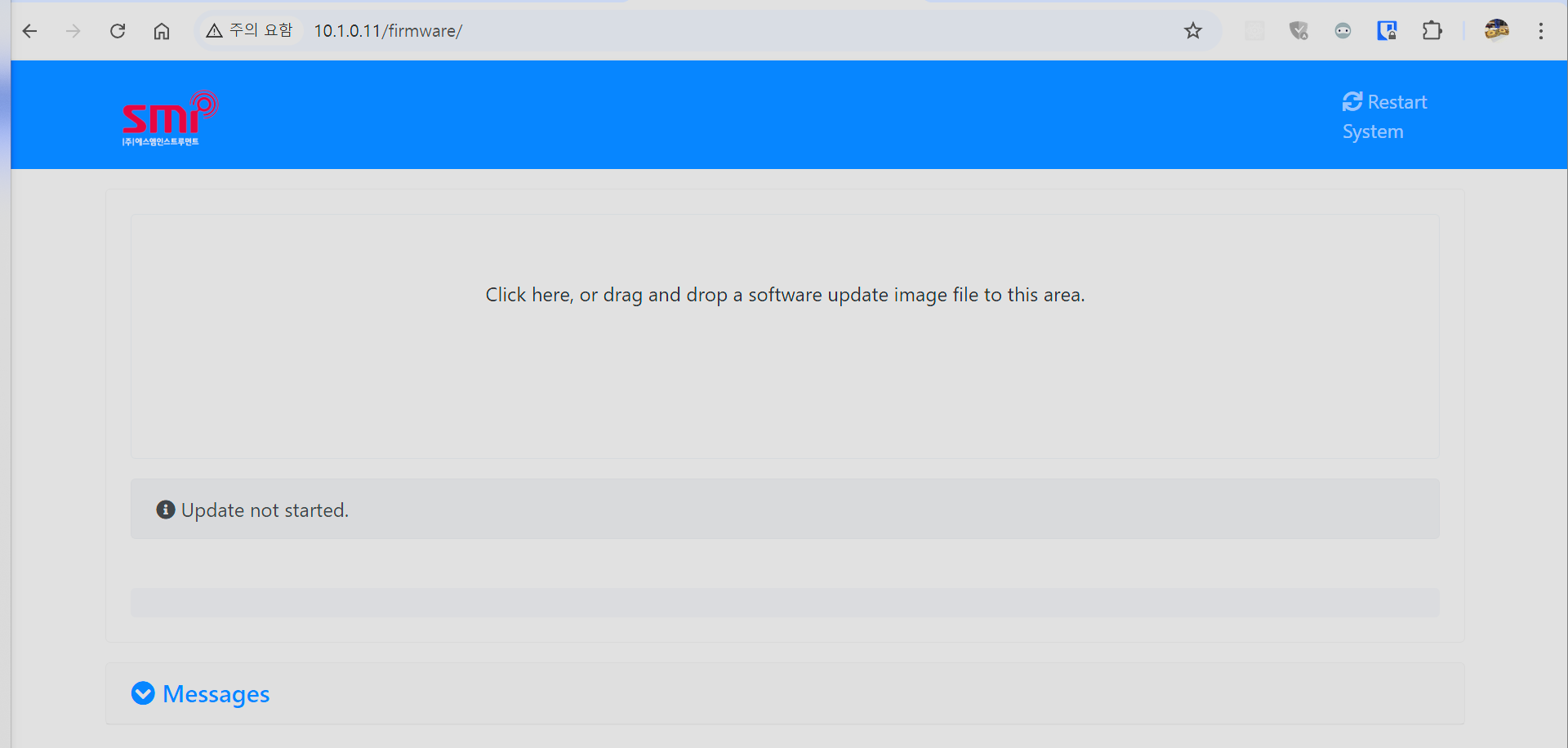
-
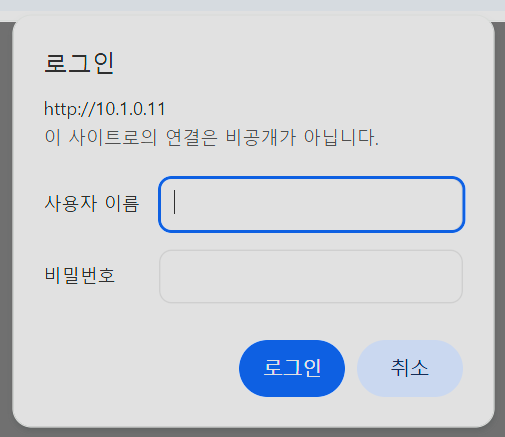
Si une authentification est requise, la caméra peut demander des informations de compte. Dans ce cas, utilisez les informations fournies pour le compte par défaut de la caméra ou, si vous gérez les comptes, saisissez un compte disposant des droits d’administrateur pour vous connecter.
La page de mise à jour du firmware se compose des zones suivantes.
| Zone | Exemple d’affichage | Description |
|---|---|---|
| Zone de téléversement | Click here, or drag and drop a software update image file to this area. | Espace vide en haut de la page. Faites-y glisser le fichier de firmware ou cliquez pour le sélectionner. |
| Bannière d’état | Update not started. / Updated successfully. | Affiche l’état actuel de la mise à jour. |
| Progress Bar | 2% (1 of 6) | Affiche le nom du composant en cours d’installation, la progression (%) et l’étape en cours parmi l’ensemble des étapes. |
| Messages | Software Update started ! | Paragraphe affichant le journal de progression de la mise à jour. Il sert à identifier la cause d’une erreur le cas échéant. |
| Restart System | — | Bouton de redémarrage de l’appareil, situé en haut à droite de la page. |
4. Étape 2 — Téléversement du fichier de firmware
-
Faites glisser le fichier de firmware (
.swu) dans la zone de téléversement située en haut de la page, ou cliquez sur l’espace vide pour sélectionner le fichier de firmware.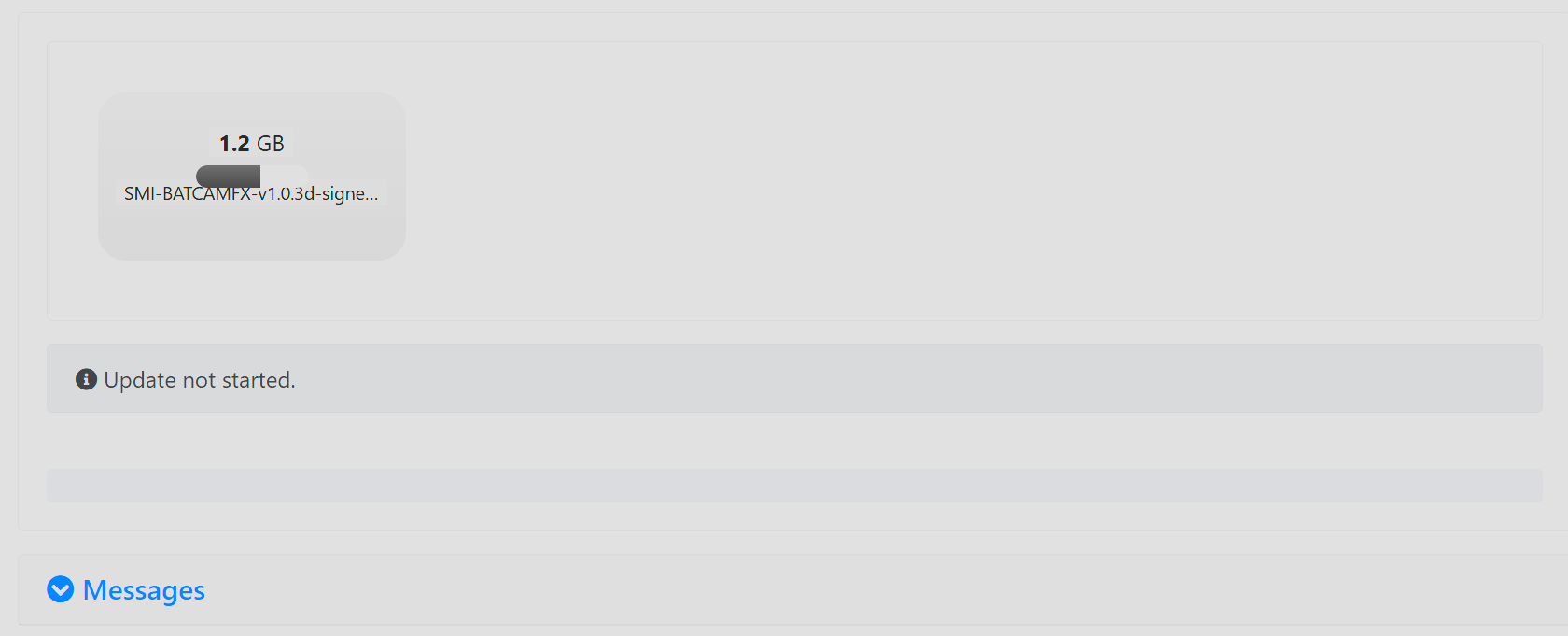
-
La mise à jour se déroule automatiquement et les résultats intermédiaires s’affichent dans la Progress Bar ou dans le paragraphe Messages. La progression est affichée successivement pour chacun des composants du firmware.
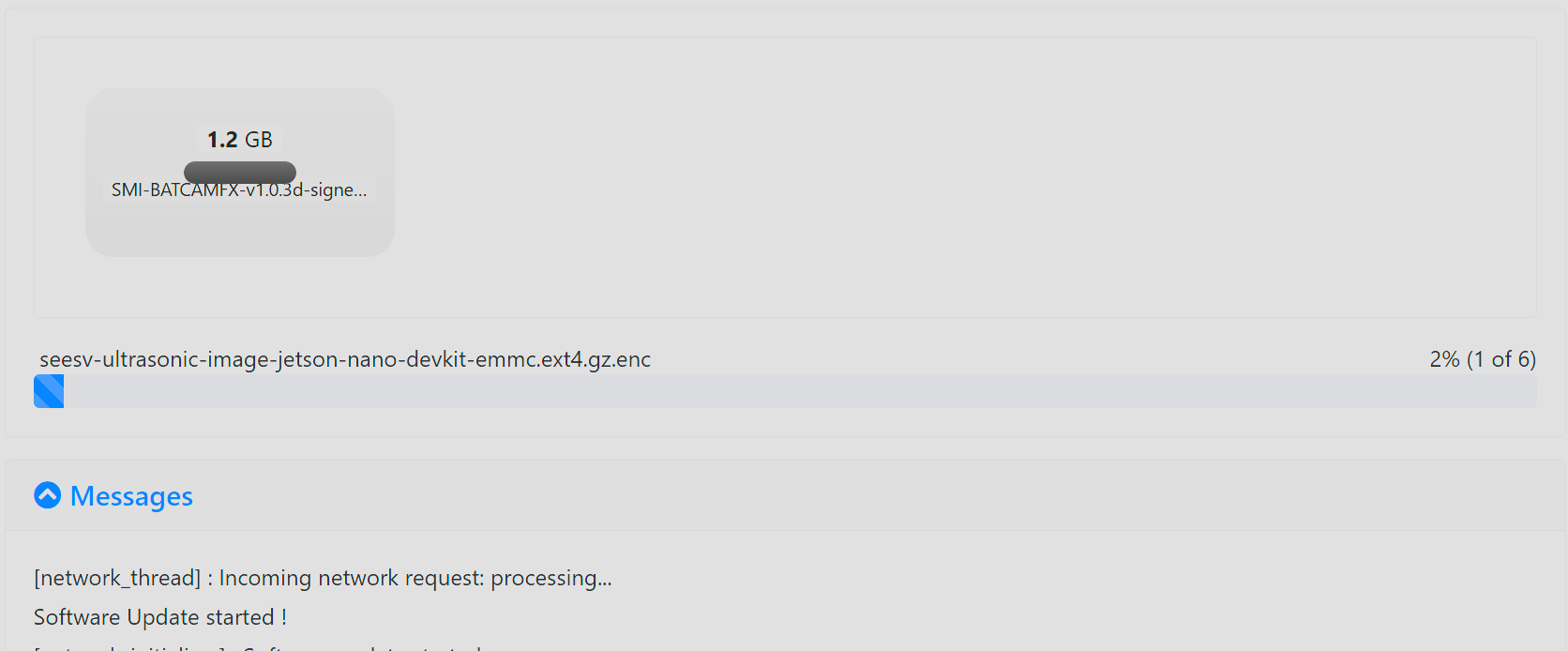
💡 Remarque : le fichier de firmware étant volumineux (1.2 GB sur la capture d’exemple), le téléversement et l’installation peuvent prendre du temps selon l’état du réseau. Ne fermez pas la page et attendez la fin de l’opération.
5. Étape 3 — Attente du redémarrage automatique
Une fois la mise à jour terminée, la bannière d’état affiche Updated successfully. et la caméra redémarre automatiquement. Le redémarrage prend environ 1 minute. (The system will restart. Please be patient, as restarting takes about one minute.)
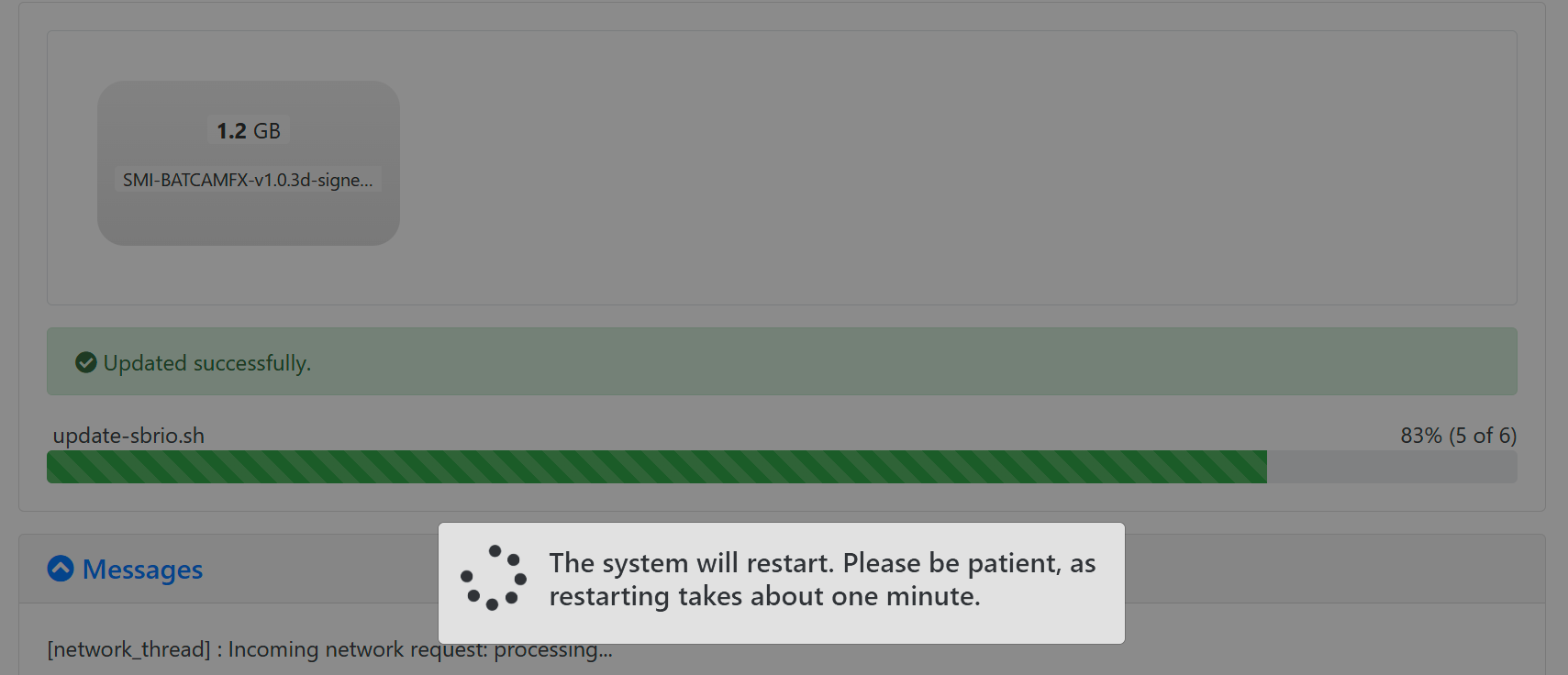
⚠️ Attention : si le mode IP fixe n’est pas activé, l’adresse IP de la caméra peut changer après le redémarrage.
6. Étape 4 — Vérification du résultat de la mise à jour
Une fois le redémarrage terminé, vérifiez la version du firmware installée à l’aide de l’API de consultation des informations de l’appareil (GET /setting/status). En saisissant http://{CAMERA_IP}/setting/status dans la barre d’adresse du navigateur, vous obtenez la réponse JSON suivante.

{"error": 0, "result": {"hardware_id": "276730383020104", "sbrio_version": "2.0.8", "firmware_version": "v1.0.3d"}}Les champs de la réponse sont les suivants.
| Champ | Valeur d’exemple | Description |
|---|---|---|
error | 0 | Code d’erreur. La valeur 0 indique une réponse normale. |
result.hardware_id | "276730383020104" | ID matériel de l’appareil (chaîne de caractères) |
result.sbrio_version | "2.0.8" | Version du firmware SbRIO |
result.firmware_version | "v1.0.3d" | Version du firmware de l’appareil. Si elle correspond à la version du fichier de firmware installé, la mise à jour s’est correctement terminée. |
Cette API utilisant l’authentification HTTP Basic, vous pouvez également effectuer la vérification depuis le terminal comme suit. Pour le détail des formats de requête et de réponse, reportez-vous à la Référence de l’API BATCAM FX.
curl -u admin:<password> http://{CAMERA_IP}/setting/status7. Pour information — Téléversement du firmware via l’API REST
Au lieu de la page web, vous pouvez également téléverser directement le fichier de firmware au moyen de l’API REST (POST /setting/firmware). Lorsque le fichier de firmware (.swu) est téléversé en multipart/form-data dans le champ file, l’appareil procède à l’installation avec SWUpdate et peut redémarrer une fois celle-ci terminée.
curl -u admin:<password> \ -F "file=@SMI-BATCAMFX-v1.0.3b-signed-20250502102525.swu" \ http://{CAMERA_IP}/setting/firmwareEn cas de succès, la réponse suivante est renvoyée.
{"error": 0, "result": null}Le journal de progression de la mise à jour peut être consulté via le WebSocket ws://{CAMERA_IP}/firmware/ws. Pour la spécification du point de terminaison, reportez-vous à la Référence de l’API BATCAM FX, groupe setting.
8. Résolution des problèmes (Troubleshooting)
-
La page de mise à jour du firmware ne s’ouvre pas :
-
Vérifiez que l’adresse IP saisie dans la barre d’adresse est bien l’adresse IP réelle du BATCAM FX.
-
Vérifiez que le PC de travail et l’appareil sont connectés au même réseau.
-
Le chemin de la page de mise à jour peut différer selon la version du firmware. Le chemin de Firmware Update a été modifié dans le firmware v1.0.2 (
{IP}/firmware→{IP}) ; si l’accès viahttp://{CAMERA_IP}/firmwareéchoue, essayez égalementhttp://{CAMERA_IP}. (voir les Notes de version du firmware FX)
-
-
L’authentification échoue de manière répétée dans la fenêtre de connexion :
-
Vérifiez que vous utilisez bien les informations fournies pour les comptes par défaut (
admin,user). -
Dans un environnement où les comptes sont gérés, connectez-vous avec un compte disposant des droits d’administrateur. Si le mot de passe a été modifié, vous devez utiliser le nouveau mot de passe.
-
-
La mise à jour ne démarre pas ou une erreur s’affiche :
-
Identifiez la cause de l’erreur dans le journal du paragraphe Messages.
-
Vérifiez que le fichier téléversé est bien un fichier de firmware destiné au BATCAM FX (
SMI-BATCAMFX-<version>-signed-<horodatage-build>.swu). -
Le fichier a pu être endommagé pendant le transfert : téléversez de nouveau le fichier de firmware.
-
-
L’appareil est inaccessible après le redémarrage :
-
Le redémarrage prenant environ 1 minute, patientez un instant puis reconnectez-vous.
-
Si le mode IP fixe n’est pas activé, l’adresse IP de l’appareil peut changer après le redémarrage. Vérifiez la nouvelle adresse IP, puis reconnectez-vous.
-
-
La version reste inchangée après la mise à jour :
-
La vérification a peut-être été effectuée avant la fin du redémarrage : vérifiez de nouveau avec
GET /setting/statusune fois le redémarrage terminé. -
Si l’ancienne version s’affiche toujours, reprenez la procédure à partir de l’étape 2 (téléversement du fichier de firmware).
-
9. Documents associés
-
Mise à jour logicielle BATCAM FX par shell — méthode de mise à jour effectuée depuis le terminal (
scp·ssh·swupdate) -
Notes de version du firmware FX — modifications apportées par chaque version du firmware
-
Mise à jour logicielle FX2 — méthode de mise à jour de l’appareil BATCAM FX2 (
.mender) -
Référence de l’API BATCAM FX — spécification des API REST de téléversement du firmware (
POST /setting/firmware) et de consultation des informations de l’appareil (GET /setting/status)