Prise en main de l'appareil FX2
1. Présentation
Ce document décrit la procédure permettant de se connecter au Device Manager et de modifier le mot de passe initial lors de la première utilisation d’un équipement BATCAM FX2.
Le Device Manager est un programme de gestion d’appareil qui permet de gérer et d’exploiter la configuration ainsi que l’état actuel de l’appareil BATCAM FX2 ; il s’utilise en s’y connectant via l’adresse IP de l’équipement. Pour la composition complète des menus, reportez-vous au document Menus du Device Manager.
2. Paramètres d’usine par défaut
Selon les valeurs de réinitialisation d’usine, le réseau et les comptes sont configurés comme suit.
| Élément | Valeur par défaut | Description |
|---|---|---|
| Adresse IP Ethernet #1 | 192.168.0.80 | Valeur de réinitialisation d’usine |
| Adresse IP Ethernet #2 | 192.168.0.81 | Valeur de réinitialisation d’usine |
| Compte administrateur | ID admin / mot de passe 1234 | Compte non supprimable |
| Compte en lecture seule | ID user | Utilisateur standard en lecture seule fourni à la sortie d’usine |
💡 Remarque :
admin/1234sont les valeurs par défaut définies en sortie d’usine ; lors de la première connexion, vous devez impérativement les remplacer par un nouveau mot de passe.
-
Le FX2 prend en charge deux liaisons Ethernet filaires, et chaque liaison Ethernet prend en charge aussi bien le DHCP que l’IP STATIC. Pour la méthode de modification de l’adresse IP, reportez-vous à la rubrique Configuration réseau du document Configuration.
-
Pour l’ajout/la suppression d’utilisateurs et la modification du mot de passe, reportez-vous au document Gestion des utilisateurs.
3. Connexion au Device Manager
-
Configurez le PC sur la même plage réseau que l’équipement (
192.168.0.x). -
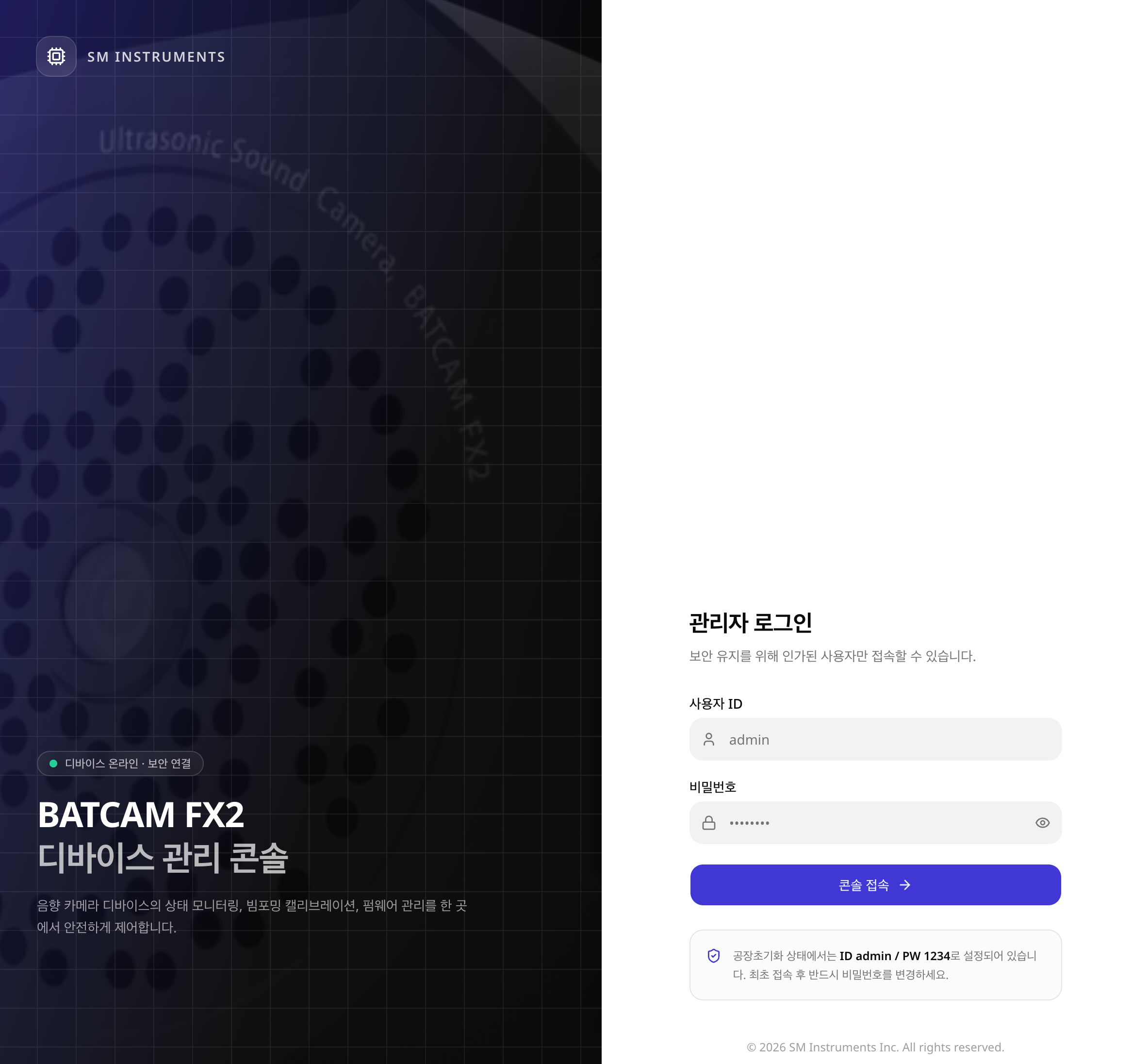
Saisissez l’adresse de connexion
http://192.168.0.80dans la barre d’adresse du navigateur web. (Sur la base de l’IP d’usine par défaut de l’Ethernet #1) -
Connectez-vous en saisissant ID / PASSWORD :
admin/1234.
4. Modification du mot de passe initial
Vous devez modifier le mot de passe initial lors de la première connexion.
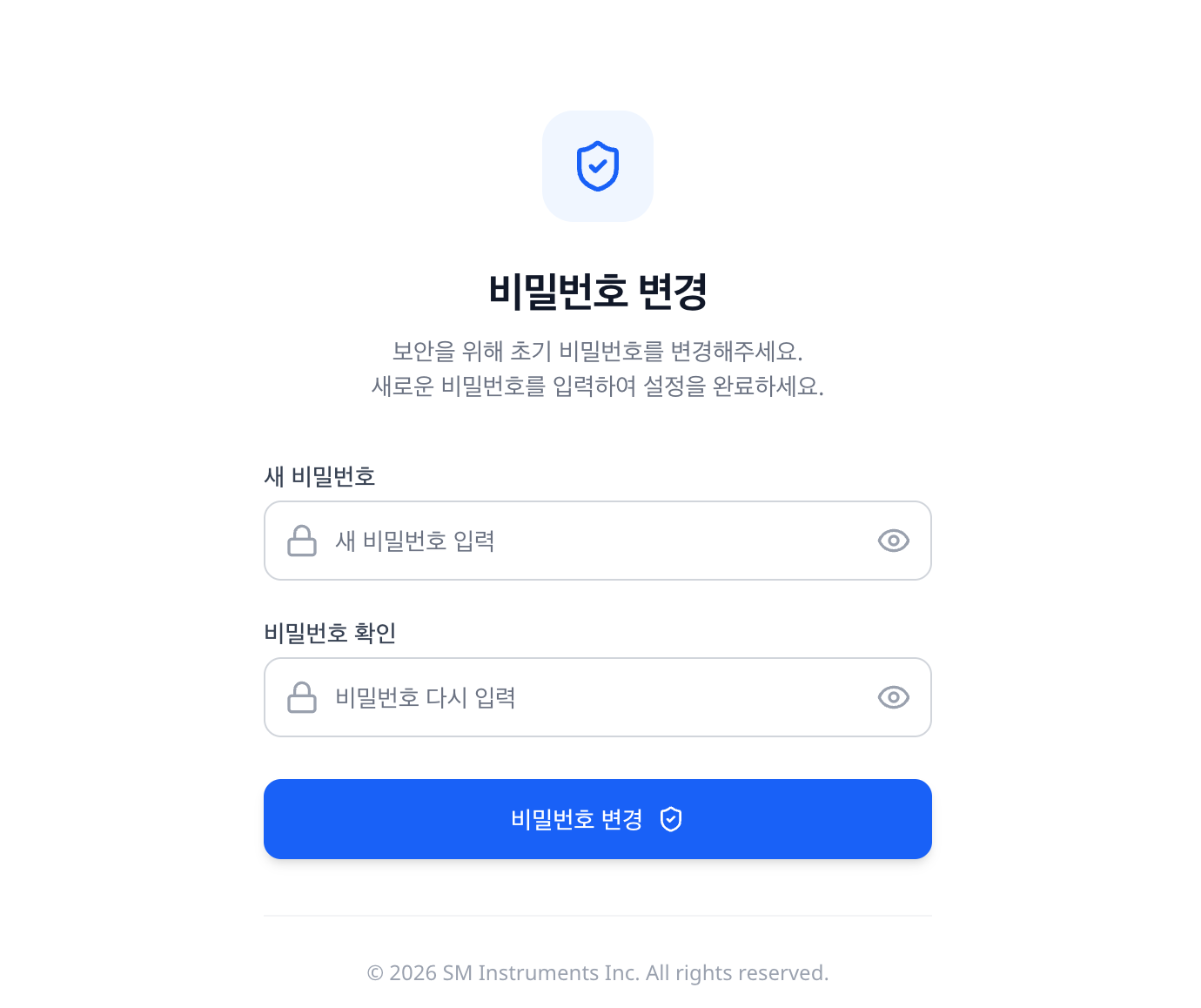
Saisissez un nouveau mot de passe. (1234 ne peut pas être utilisé comme mot de passe.)
- Le compte
adminfourni à la sortie d’usine ne peut pas être supprimé. Pour plus de détails, reportez-vous au document Gestion des utilisateurs.
5. Vérification de la connexion
Dans l’API REST de l’équipement, GET /ping est un point de terminaison de health check qui peut être appelé sans authentification. Il permet de vérifier simplement la connexion réseau avec l’équipement.
curl http://192.168.0.80/ping{"error": 0, "result": "pong"}-
Hormis
/ping, la plupart des points de terminaison de l’API de l’équipement nécessitent une authentification HTTP Basic ou Bearer (JWT). -
La documentation complète de l’API est consultable dans la Référence de l’API FX2, et la spécification live servie directement par l’équipement peut être consultée via
GET http://{device_ip}/api-docs/json.
6. Résolution des problèmes (Troubleshooting)
-
Si la connexion est impossible :
-
Vérifiez que le PC est configuré sur le même sous-réseau que l’équipement (
192.168.0.x). -
Vérifiez la réponse de l’équipement avec
ping 192.168.0.80. Selon le port Ethernet auquel l’équipement est raccordé et sur la base des valeurs de réinitialisation d’usine, l’Ethernet #1 correspond à192.168.0.80et l’Ethernet #2 à192.168.0.81. -
S’il s’agit d’un équipement dont la configuration réseau (DHCP/STATIC) a été modifiée dans Configuration, vous devez vous connecter à l’adresse IP modifiée.
-
-
S’il faut rétablir l’équipement dans son état de sortie d’usine :
- L’exécution de la réinitialisation d’usine depuis Configuration rétablit les paramètres d’usine par défaut ci-dessus. Lors de la réinitialisation d’usine, toutes les données sont perdues et leur récupération est impossible : soyez donc vigilant.
7. Étapes suivantes
-
Menus du Device Manager — présente la composition complète des fonctions de gestion offertes par le Device Manager.
-
Configuration — présente la configuration réseau (DHCP/IP STATIC), le redémarrage des services et la méthode de réinitialisation d’usine.
-
Gestion des utilisateurs — présente l’ajout/la suppression d’utilisateurs ainsi que la méthode de modification du mot de passe.
-
Inscription à FX Cloud — en créant un compte FX Cloud, vous pouvez utiliser les fonctions basées sur un compte, telles que l’intégration des appareils caméra.
-
Exemple Python Protobuf — fournit un exemple de code permettant de recevoir les données de l’équipement via REST et WebSocket + Protobuf.
-
Référence de l’API FX2 — fournit la spécification complète de l’API REST embarquée dans l’équipement.