Mise à jour logicielle BATCAM FX par le shell
Mise à jour du firmware BATCAM FX (via le shell)
1. Présentation
Ce document explique comment mettre à jour le firmware de la BATCAM FX (fichier .swu) depuis un shell (terminal), à l’aide des commandes scp et ssh et de l’outil SWUpdate intégré à l’appareil. Certaines fonctions, comme les API REST liées à l’overlay et à ROS, ne sont disponibles qu’à partir du firmware 1.0.3 ; il est donc recommandé de maintenir le firmware à jour.
La procédure complète se déroule selon les 4 étapes suivantes.
-
Téléverser le fichier de firmware sur la BATCAM FX au moyen de
scp -
Se connecter à la BATCAM FX via SSH
-
Exécuter la commande de mise à jour (
swupdate) sur la BATCAM FX -
Vérifier la version du firmware après le redémarrage
⚠️ Attention : pendant le déroulement de la mise à jour, ne coupez pas l’alimentation de l’appareil et n’interrompez pas la connexion réseau. Une fois la mise à jour terminée, l’appareil redémarre automatiquement.
💡 Remarque : pour la méthode de mise à jour effectuée depuis un navigateur web, reportez-vous à Mise à jour logicielle BATCAM FX par le web. La BATCAM FX2 se met à jour depuis le gestionnaire de périphériques avec un fichier d’un format distinct (
.mender) ; veuillez donc suivre le document Mise à jour logicielle FX2.
2. Prérequis
-
Fichier de firmware (
.swu) : préparez sur le PC de travail le fichier de firmware à installer. Le nom du fichier suit le formatSMI-BATCAMFX-<version>-signed-<horodatage>.swu. (Exemple :SMI-BATCAMFX-v1.0.3b-signed-20250502102525.swu) Les modifications propres à chaque version sont consultables dans les Notes de version du firmware FX. -
Adresse IP de l’appareil : vous devez connaître l’adresse IP de la BATCAM FX. Les exemples de ce document utilisent
192.168.50.11; vous devez la remplacer par l’adresse IP de votre environnement réel. -
Connexion réseau : le PC de travail et la BATCAM FX doivent pouvoir communiquer entre eux sur le même réseau.
-
Environnement terminal : un shell permettant d’utiliser les commandes
scpetsshest nécessaire. (Windows PowerShell, terminal macOS/Linux) -
Compte de connexion SSH : la connexion SSH avec le compte
rootde l’appareil doit être possible.
3. Étape 1 — Téléversement du fichier de firmware (scp)
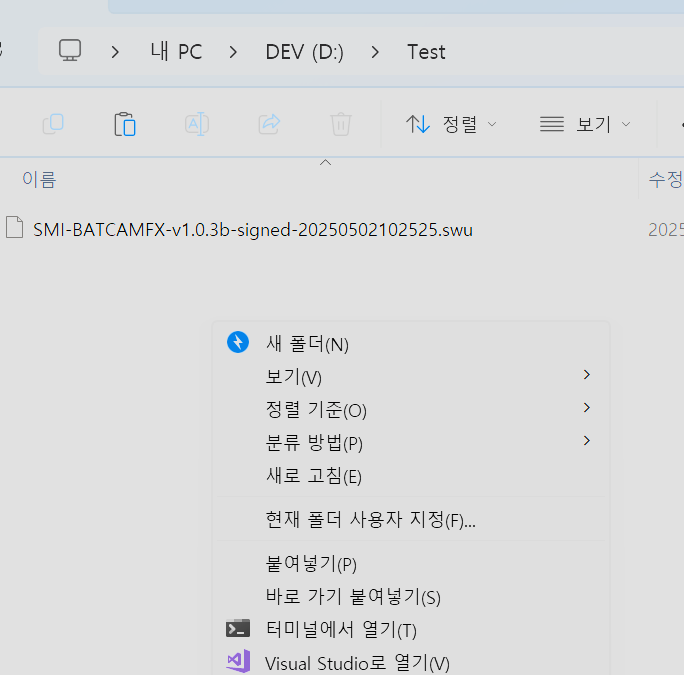
- Ouvrez un shell dans le dossier où se trouve le fichier de firmware.
-
Windows : dans ce dossier, effectuez un Maj + clic droit, puis cliquez sur « Ouvrir dans le terminal » ou « Ouvrir la fenêtre PowerShell ici ».
-
macOS/Linux : ouvrez le terminal et accédez au dossier contenant le fichier de firmware avec la commande
cd. Les commandesscpetsshqui suivent sont identiques sur tous les systèmes d’exploitation.
- Téléversez ensuite le fichier de firmware sur la BATCAM FX à l’aide de la commande
scp.
scp ./SMI-BATCAMFX-v1.0.3b-signed-20250502102525.swu root@192.168.50.11:~/# Remplacer la partie SMI-BATCAMFX-v1.0.3b-signed-20250502102525.swu par# le nom réel du fichier de firmware à installer.💡 Remarque : selon votre environnement d’utilisation, la partie
192.168.50.11doit être remplacée par l’adresse IP réelle de la BATCAM FX. (Ceci s’applique de la même manière à toutes les commandes qui suivent.)
4. Étape 2 — Connexion SSH
Connectez-vous à la BATCAM FX avec le compte root en utilisant SSH.
ssh root@192.168.50.11# Remplacer l’adresse IP par celle de votre environnement.5. Étape 3 — Exécution de la mise à jour (swupdate)
Une fois connecté, exécutez la mise à jour avec la commande ci-dessous.
swupdate -i ~/SMI-BATCAMFX-v1.0.3b-signed-20250502102525.swu \ -v -p reboot -k /etc/swupdate/swupdate.pem -K /etc/swupdate/aes.key# Remplacer la partie SMI-BATCAMFX-v1.0.3b-signed-20250502102525.swu par# le nom réel du fichier de firmware à installer.La signification de chaque option est la suivante. Les deux fichiers de clés sont déjà inclus dans l’appareil ; il suffit donc d’utiliser les chemins tels quels.
| Option | Valeur d’exemple | Description |
|---|---|---|
-i | ~/SMI-BATCAMFX-<version>-….swu | Chemin du fichier image de firmware (.swu) à installer. Indiquez le fichier téléversé dans ~/ (répertoire personnel) à l’étape 1. |
-v | — | Affichage détaillé des journaux. Permet de suivre l’avancement de la mise à jour dans le terminal. |
-p | reboot | Commande à exécuter une fois la mise à jour terminée. Comme reboot a été indiqué, l’appareil redémarre automatiquement à la fin de l’opération. |
-k | /etc/swupdate/swupdate.pem | Fichier de clé utilisé pour la vérification de la signature du firmware. Utilisez tel quel le chemin par défaut de l’appareil. |
-K | /etc/swupdate/aes.key | Fichier de clé utilisé pour le déchiffrement de l’image de firmware chiffrée. Utilisez tel quel le chemin par défaut de l’appareil. |
6. Étape 4 — Vérification de la version après redémarrage
Une fois la mise à jour terminée, attendez que la caméra ait redémarré, puis reconnectez-vous à la BATCAM FX en SSH pour vérifier la version du firmware.
root@SeeSV-BCMFMC0D6:~# cat /etc/os-releaseID=seesvNAME="SeeSV (SM Instruments Inc.)"VERSION="4.0.16 (kirkstone)"VERSION_ID=4.0.16PRETTY_NAME="SeeSV (SM Instruments Inc.) 4.0.16 (kirkstone)"DISTRO_CODENAME="kirkstone"BUILD_ID="20250411173035"SEESV_RELEASE_VERSION="v1.0.3b"SEESV_VENDOR_NAME="SMI"SEESV_PROD_MODEL="BATCAMFX"Si la valeur de SEESV_RELEASE_VERSION correspond à la version du fichier de firmware installé (v1.0.3b dans l’exemple ci-dessus), la mise à jour s’est correctement terminée.
La version peut également être vérifiée via l’API REST, sans connexion SSH. En appelant GET /setting/status (consultation des informations de l’appareil), la version actuelle du firmware est indiquée dans le champ firmware_version de la réponse. Cette API utilise l’authentification HTTP Basic ; pour le détail des formats de requête et de réponse, reportez-vous à la Référence de l’API BATCAM FX.
curl -u admin:<password> http://192.168.50.11/setting/status7. Dépannage (Troubleshooting)
-
Si la connexion scp/SSH n’aboutit pas :
-
Vérifiez que l’adresse IP saisie dans la commande est bien l’adresse IP réelle de la BATCAM FX.
-
Vérifiez que le PC de travail et l’appareil sont connectés au même réseau.
-
-
Si swupdate se termine sur une erreur :
-
Vérifiez que le nom et le chemin du fichier indiqués à l’option
-icorrespondent exactement au fichier téléversé à l’étape 1. -
Le fichier a pu être endommagé pendant le transfert : téléversez de nouveau le fichier de firmware avec
scp, puis relancez la commande. -
Ne modifiez pas arbitrairement les chemins des fichiers de clés des options
-ket-K; utilisez tel quel le chemin par défaut de l’appareil (/etc/swupdate/).
-
-
Si l’appareil est inaccessible après le redémarrage :
- Si le mode IP fixe n’est pas activé, l’adresse IP de l’appareil peut changer après le redémarrage. Vérifiez la nouvelle adresse IP, puis reconnectez-vous.
-
Si la version reste inchangée après la mise à jour :
-
La vérification a pu avoir lieu avant la fin du redémarrage : vérifiez de nouveau une fois le redémarrage terminé.
-
Si l’ancienne version s’affiche toujours, reprenez la procédure à partir de l’étape 3 (exécution de la mise à jour).
-
8. Documents associés
-
Mise à jour logicielle BATCAM FX par le web — Méthode de mise à jour consistant à téléverser le fichier de firmware depuis un navigateur web
-
Notes de version du firmware FX — Modifications propres à chaque version du firmware
-
Réglage du ROS Domain ID — Autre exemple de configuration recourant à la connexion SSH
-
Référence de l’API BATCAM FX — Spécification des API REST, dont la consultation des informations de l’appareil (
/setting/status)