BATCAM FX Web-Software-Update
BATCAM FX Firmware-Update (über das Web)
1. Übersicht
Diese Anleitung beschreibt, wie Sie die Firmware (.swu-Datei) der BATCAM FX ohne die Installation zusätzlicher Werkzeuge allein mit einem Webbrowser aktualisieren. Da die BATCAM FX die Webseite für das Firmware-Update auf dem Gerät selbst hostet, lässt sich das Update allein durch das Hochladen der Firmware-Datei im Browser durchführen. Da es Funktionen gibt, die erst ab Firmware 1.0.3 oder höher zur Verfügung stehen – etwa die REST-APIs für Overlay und ROS –, wird empfohlen, die Firmware stets aktuell zu halten.
Der gesamte Ablauf besteht aus den folgenden vier Schritten.
-
Firmware-Update-Seite im Browser aufrufen
-
Firmware-Datei hochladen und Update durchführen
-
Nach Abschluss des Updates auf den automatischen Neustart warten
-
Ergebnis des Updates (Firmware-Version) prüfen
⚠️ Achtung: Schalten Sie das Gerät während des laufenden Updates nicht aus und trennen Sie nicht die Netzwerkverbindung. Nach Abschluss des Updates startet das Gerät automatisch neu.
💡 Hinweis: Die Update-Methode über das Terminal (
scp·ssh) finden Sie unter BATCAM FX Shell-Software-Update. Die BATCAM FX2 wird im Geräte-Manager mit einer Datei in einem eigenen Format (.mender) aktualisiert; folgen Sie dafür bitte dem Dokument FX2 Software-Update.
2. Vorbereitungen
-
Firmware-Datei (
.swu): Halten Sie die Firmware-Datei, mit der aktualisiert werden soll, auf dem Arbeits-PC bereit. Der Dateiname hat das FormatSMI-BATCAMFX-<Version>-signed-<Buildzeit>.swu. (Beispiel:SMI-BATCAMFX-v1.0.3b-signed-20250502102525.swu) Die Änderungen der einzelnen Versionen finden Sie in den FX Firmware-Release-Notes. -
IP-Adresse des Geräts: Sie müssen die IP-Adresse der BATCAM FX kennen. In diesem Dokument wird sie als
{CAMERA_IP}geschrieben und muss durch die IP-Adresse der tatsächlichen Umgebung ersetzt werden. -
Netzwerkverbindung: Der Arbeits-PC und die BATCAM FX müssen im selben Netzwerk miteinander kommunizieren können.
-
Webbrowser: Für den Zugriff auf die Firmware-Update-Seite wird ein Webbrowser benötigt.
-
Kontodaten: Auf der BATCAM FX sind standardmäßig die beiden Konten
adminunduservoreingerichtet. Wenn ein Authentifizierungsfenster erscheint, verwenden Sie die als Standardkonten bereitgestellten Angaben oder melden Sie sich, sofern Sie die Konten verwalten, mit einem Konto mit Administratorrechten an. Ändern Sie das werkseitige Standardpasswort unbedingt vor der Verwendung.
3. Schritt 1 — Firmware-Update-Seite aufrufen
-
Geben Sie in der Adressleiste des Browsers
http://{CAMERA_IP}/firmwareein, um die Firmware-Update-Seite zu öffnen.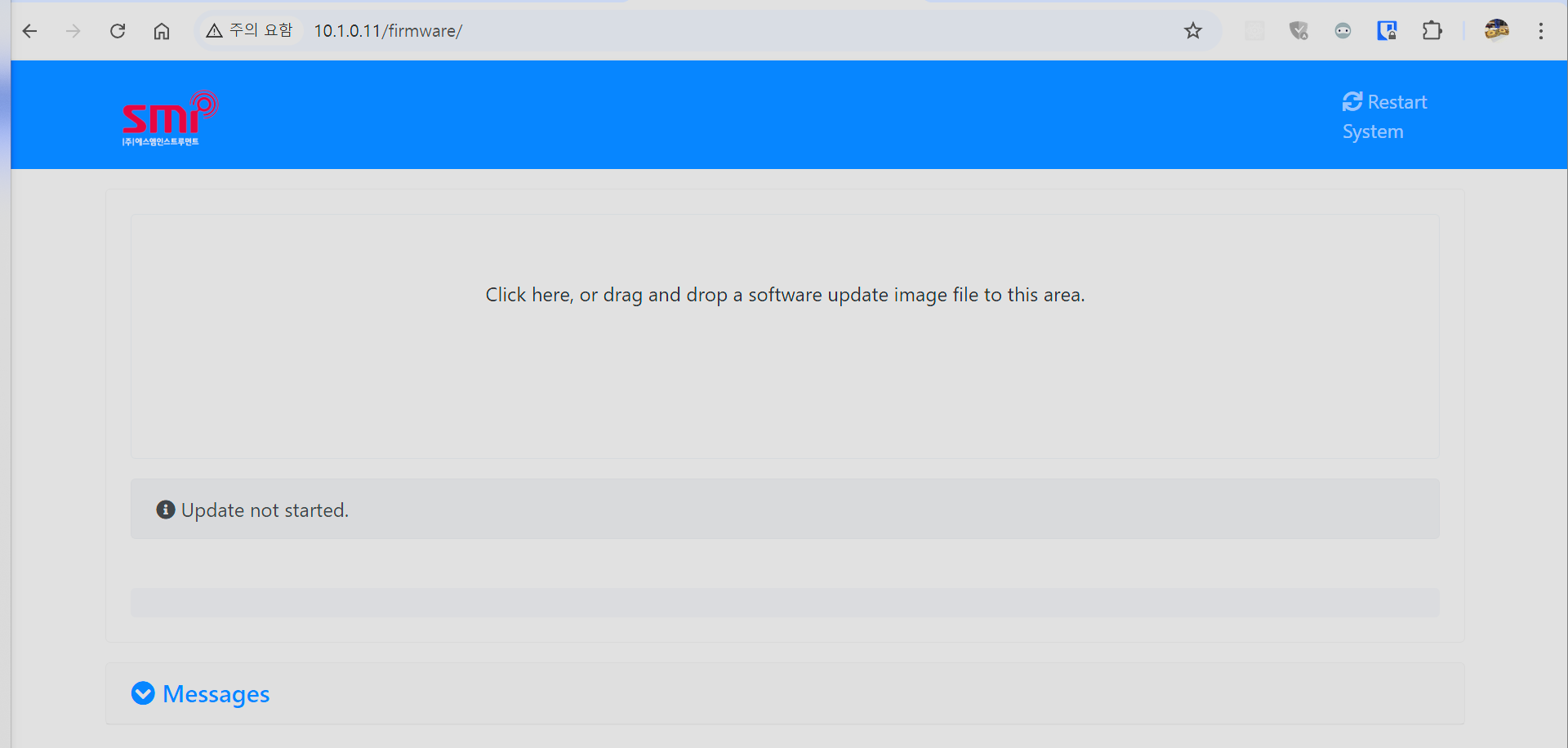
-
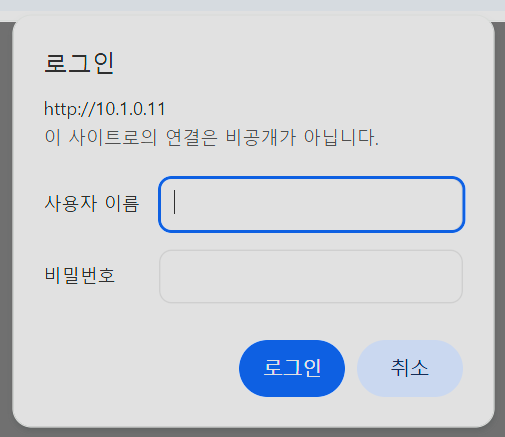
Ist eine Authentifizierung erforderlich, kann die Kamera nach Kontodaten fragen. Verwenden Sie in diesem Fall die als Standardkonten der Kamera bereitgestellten Angaben oder melden Sie sich, sofern Sie die Konten verwalten, durch Eingabe eines Kontos mit Administratorrechten an.
Die Firmware-Update-Seite besteht aus den folgenden Bereichen.
| Bereich | Anzeigebeispiel | Beschreibung |
|---|---|---|
| Upload-Bereich | Click here, or drag and drop a software update image file to this area. | Der leere Bereich im oberen Teil der Seite. Ziehen Sie die Firmware-Datei per Drag-and-drop hierher oder klicken Sie, um sie auszuwählen. |
| Statusbanner | Update not started. / Updated successfully. | Zeigt den aktuellen Update-Status an. |
| Progress Bar | 2% (1 of 6) | Zeigt den Namen der gerade installierten Komponente, den Fortschritt (%) sowie den aktuellen Schritt innerhalb aller Schritte an. |
| Messages | Software Update started ! | Abschnitt, in dem das Protokoll des Update-Verlaufs angezeigt wird. Wird im Fehlerfall zur Ermittlung der Ursache verwendet. |
| Restart System | — | Schaltfläche zum Neustart des Geräts oben rechts auf der Seite. |
4. Schritt 2 — Firmware-Datei hochladen
-
Ziehen Sie die Firmware-Datei (
.swu) per Drag-and-drop in den Upload-Bereich im oberen Teil der Seite oder klicken Sie auf den leeren Bereich, um die Firmware-Datei auszuwählen.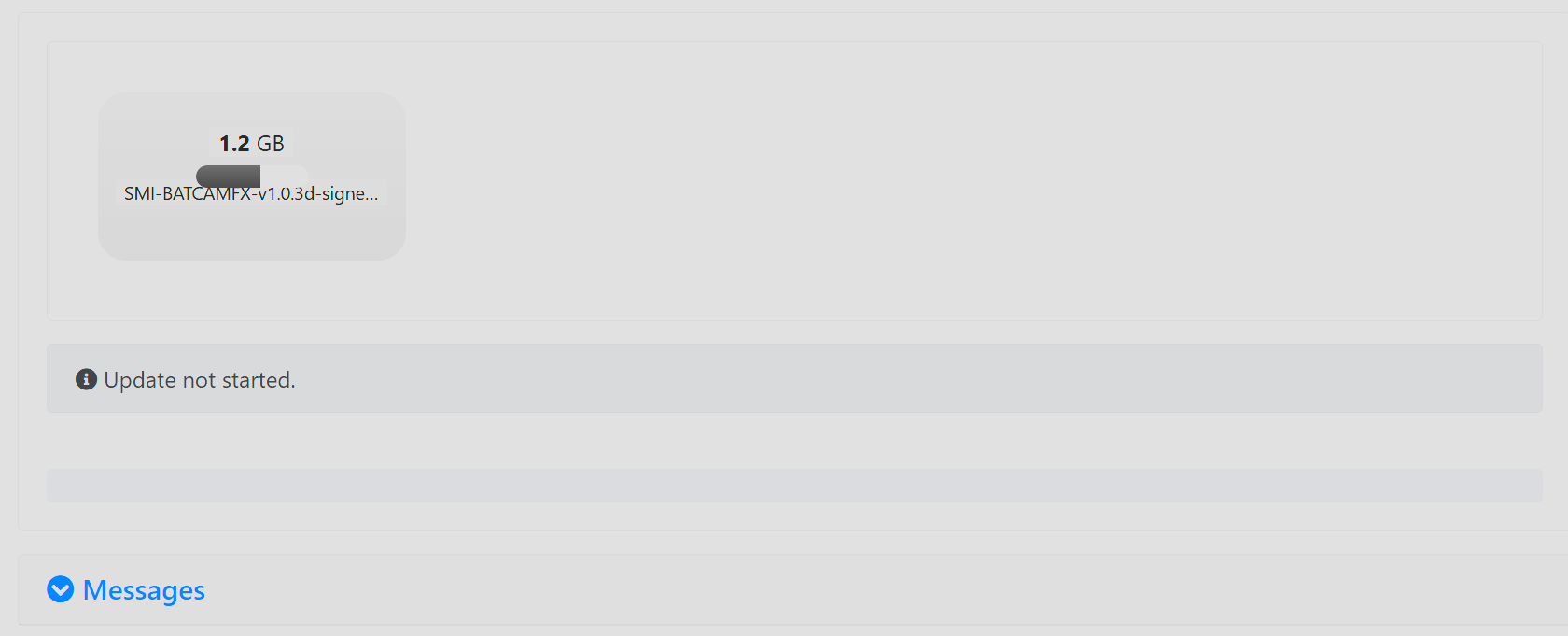
-
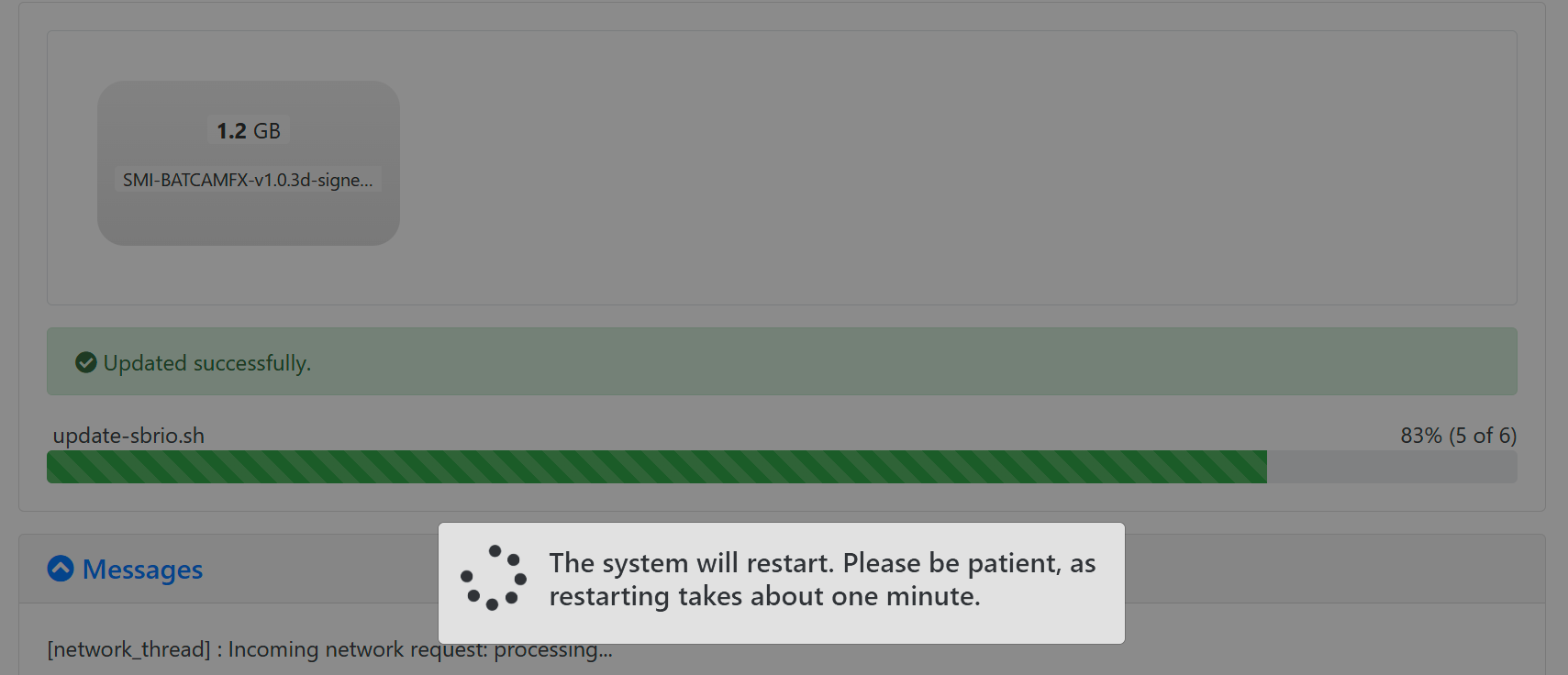
Das Update läuft automatisch ab, und Zwischenergebnisse werden in der Progress Bar oder im Abschnitt Messages angezeigt. Der Fortschritt wird für die einzelnen Bestandteile der Firmware nacheinander angezeigt.
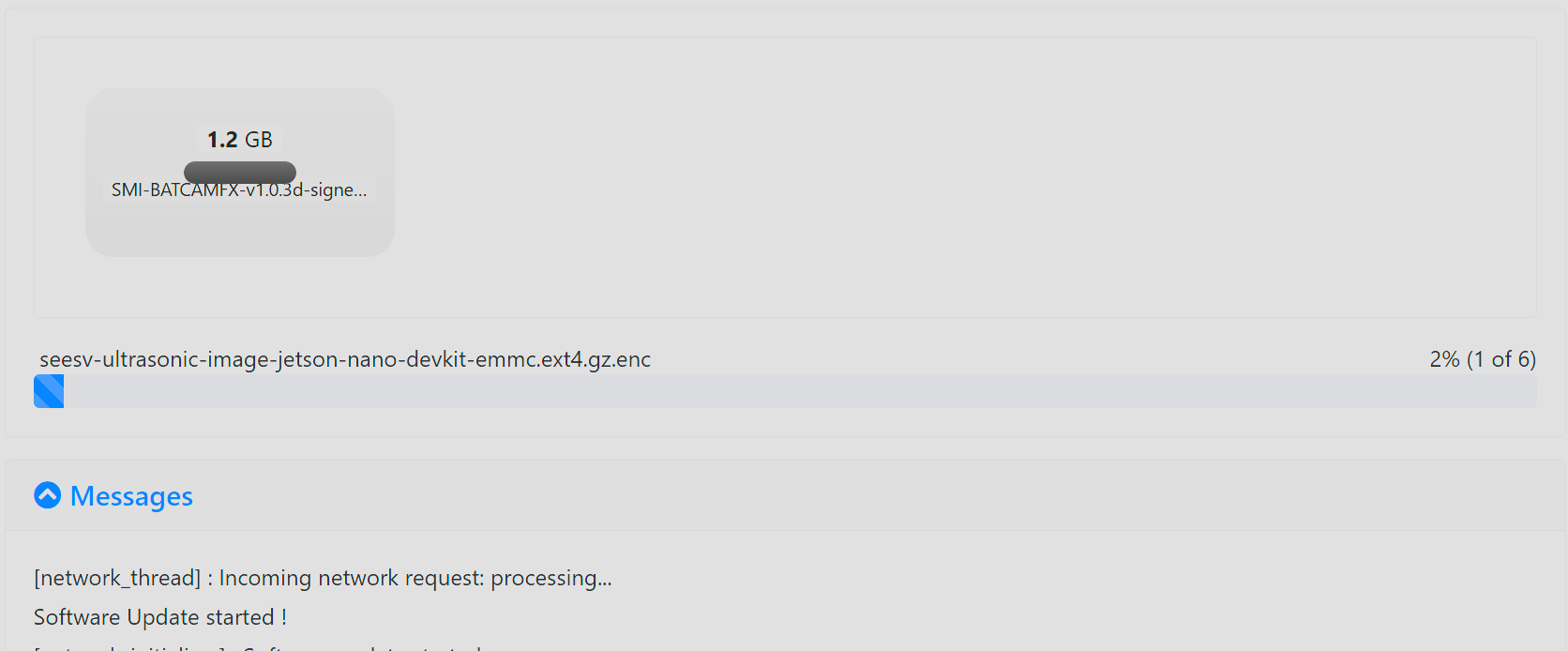
💡 Hinweis: Da die Firmware-Datei sehr groß ist (im Beispielbildschirm 1.2 GB), können Upload und Installation je nach Netzwerkzustand einige Zeit in Anspruch nehmen. Schließen Sie die Seite nicht, sondern warten Sie, bis der Vorgang abgeschlossen ist.
5. Schritt 3 — Auf den automatischen Neustart warten
Nach Abschluss des Updates wird im Statusbanner Updated successfully. angezeigt, und die Kamera startet automatisch neu. Der Neustart dauert etwa 1 Minute. (The system will restart. Please be patient, as restarting takes about one minute.)
⚠️ Achtung: Wenn nicht der Modus mit fester IP-Adresse verwendet wird, kann sich die IP-Adresse der Kamera nach dem Neustart ändern.
6. Schritt 4 — Ergebnis des Updates prüfen
Prüfen Sie nach abgeschlossenem Neustart die aktualisierte Firmware-Version über die API zur Abfrage der Geräteinformationen (GET /setting/status). Wenn Sie in der Adressleiste des Browsers http://{CAMERA_IP}/setting/status eingeben, erhalten Sie eine JSON-Antwort wie die folgende.

{"error": 0, "result": {"hardware_id": "276730383020104", "sbrio_version": "2.0.8", "firmware_version": "v1.0.3d"}}Die einzelnen Felder der Antwort sind wie folgt.
| Feld | Beispielwert | Beschreibung |
|---|---|---|
error | 0 | Fehlercode. Bei 0 handelt es sich um eine normale Antwort. |
result.hardware_id | "276730383020104" | Hardware-ID des Geräts (Zeichenkette) |
result.sbrio_version | "2.0.8" | SbRIO Firmware-Version |
result.firmware_version | "v1.0.3d" | Firmware-Version des Geräts. Stimmt sie mit der Version der installierten Firmware-Datei überein, wurde das Update ordnungsgemäß abgeschlossen. |
Da diese API die HTTP-Basic-Authentifizierung verwendet, können Sie die Prüfung im Terminal auch wie folgt durchführen. Das genaue Format von Anfrage und Antwort finden Sie in der BATCAM FX API-Referenz.
curl -u admin:<password> http://{CAMERA_IP}/setting/status7. Hinweis — Firmware-Upload über die REST-API
Statt über die Webseite können Sie die Firmware-Datei auch direkt über die REST-API (POST /setting/firmware) hochladen. Wenn Sie die Firmware-Datei (.swu) über multipart/form-data im Feld file hochladen, führt das Gerät die Installation mit SWUpdate durch und kann nach Abschluss neu starten.
curl -u admin:<password> \ -F "file=@SMI-BATCAMFX-v1.0.3b-signed-20250502102525.swu" \ http://{CAMERA_IP}/setting/firmwareBei Erfolg erhalten Sie die folgende Antwort.
{"error": 0, "result": null}Das Protokoll des Update-Verlaufs können Sie über den WebSocket ws://{CAMERA_IP}/firmware/ws verfolgen. Die Spezifikation des Endpunkts finden Sie in der BATCAM FX API-Referenz in der Gruppe setting.
8. Fehlerbehebung (Troubleshooting)
-
Wenn sich die Firmware-Update-Seite nicht öffnen lässt:
-
Prüfen Sie, ob die in der Adressleiste eingegebene IP-Adresse die tatsächliche IP-Adresse der BATCAM FX ist.
-
Prüfen Sie, ob der Arbeits-PC und das Gerät mit demselben Netzwerk verbunden sind.
-
Je nach Firmware-Version kann der Pfad der Update-Seite abweichen. In Firmware v1.0.2 wurde der Pfad für Firmware Update geändert (
{IP}/firmware→{IP}); wenn der Zugriff überhttp://{CAMERA_IP}/firmwarenicht funktioniert, versuchen Sie es daher auch mithttp://{CAMERA_IP}. (siehe FX Firmware-Release-Notes)
-
-
Wenn die Authentifizierung im Anmeldefenster wiederholt fehlschlägt:
-
Prüfen Sie, ob Sie die für die Standardkonten (
admin,user) bereitgestellten Angaben verwenden. -
Melden Sie sich in einer Umgebung mit Kontoverwaltung mit einem Konto mit Administratorrechten an. Wenn Sie das Passwort geändert haben, müssen Sie das geänderte Passwort verwenden.
-
-
Wenn das Update nicht ausgeführt wird oder ein Fehler angezeigt wird:
-
Ermitteln Sie die Fehlerursache anhand des Protokolls im Abschnitt Messages.
-
Prüfen Sie, ob die hochgeladene Datei tatsächlich eine Firmware-Datei für die BATCAM FX ist (
SMI-BATCAMFX-<Version>-signed-<Buildzeit>.swu). -
Die Datei kann während der Übertragung beschädigt worden sein; laden Sie die Firmware-Datei daher erneut hoch.
-
-
Wenn nach dem Neustart kein Zugriff auf das Gerät möglich ist:
-
Der Neustart dauert etwa 1 Minute; warten Sie daher einen Moment und greifen Sie danach erneut zu.
-
Wenn nicht der Modus mit fester IP-Adresse verwendet wird, kann sich die IP-Adresse des Geräts nach dem Neustart ändern. Ermitteln Sie die geänderte IP-Adresse und greifen Sie danach erneut zu.
-
-
Wenn die Version auch nach dem Update unverändert ist:
-
Möglicherweise haben Sie die Prüfung vor dem Abschluss des Neustarts durchgeführt; prüfen Sie daher nach Abschluss des Neustarts erneut mit
GET /setting/status. -
Wird weiterhin die vorherige Version angezeigt, führen Sie den Vorgang ab Schritt 2 (Firmware-Datei hochladen) erneut aus.
-
9. Zugehörige Dokumente
-
BATCAM FX Shell-Software-Update — Update-Methode über das Terminal (
scp·ssh·swupdate) -
FX Firmware-Release-Notes — Änderungen der einzelnen Firmware-Versionen
-
FX2 Software-Update — Update-Methode für Geräte der BATCAM FX2 (
.mender) -
BATCAM FX API-Referenz — REST-API-Spezifikation für den Firmware-Upload (
POST /setting/firmware) und die Abfrage der Geräteinformationen (GET /setting/status)