BATCAM FX Shell-Software-Update
BATCAM FX Firmware-Update (über die Shell)
1. Überblick
Dieses Dokument beschreibt, wie Sie die Firmware der BATCAM FX (.swu-Datei) in der Shell (im Terminal) mit den Befehlen scp und ssh sowie dem im Gerät integrierten Werkzeug SWUpdate aktualisieren. Da es Funktionen gibt, die erst ab Firmware 1.0.3 verfügbar sind – etwa die REST APIs für Overlay und ROS –, wird empfohlen, die Firmware stets aktuell zu halten.
Der gesamte Ablauf gliedert sich in die folgenden vier Schritte.
-
Firmware-Datei über
scpauf die BATCAM FX hochladen -
Über SSH eine Verbindung zur BATCAM FX herstellen
-
Auf der BATCAM FX den Update-Befehl (
swupdate) ausführen -
Nach dem Neustart die Firmware-Version prüfen
⚠️ Achtung: Schalten Sie das Gerät während des laufenden Updates nicht aus und trennen Sie nicht die Netzwerkverbindung. Nach Abschluss des Updates startet das Gerät automatisch neu.
💡 Hinweis: Das Update über den Webbrowser ist unter BATCAM FX Web-Software-Update beschrieben. Die BATCAM FX2 wird über den Geräte-Manager mit einer Datei in einem anderen Format (
.mender) aktualisiert; folgen Sie dafür bitte dem Dokument FX2 Software-Update.
2. Vorbereitung
-
Firmware-Datei (
.swu): Halten Sie die zu installierende Firmware-Datei auf dem Arbeits-PC bereit. Der Dateiname hat das FormatSMI-BATCAMFX-<Version>-signed-<Buildzeit>.swu. (Beispiel:SMI-BATCAMFX-v1.0.3b-signed-20250502102525.swu) Die Änderungen der einzelnen Versionen können Sie in den FX Firmware-Release-Notes nachlesen. -
IP-Adresse des Geräts: Sie müssen die IP-Adresse der BATCAM FX kennen. Die Beispiele in diesem Dokument verwenden
192.168.50.11; diese ist durch die IP-Adresse Ihrer tatsächlichen Umgebung zu ersetzen. -
Netzwerkverbindung: Der Arbeits-PC und die BATCAM FX müssen im selben Netzwerk miteinander kommunizieren können.
-
Terminal-Umgebung: Sie benötigen eine Shell, in der die Befehle
scpundsshzur Verfügung stehen. (Windows PowerShell, macOS-/Linux-Terminal) -
SSH-Zugangskonto: Der SSH-Zugang mit dem Konto
rootdes Geräts muss möglich sein.
3. Schritt 1 — Firmware-Datei hochladen (scp)
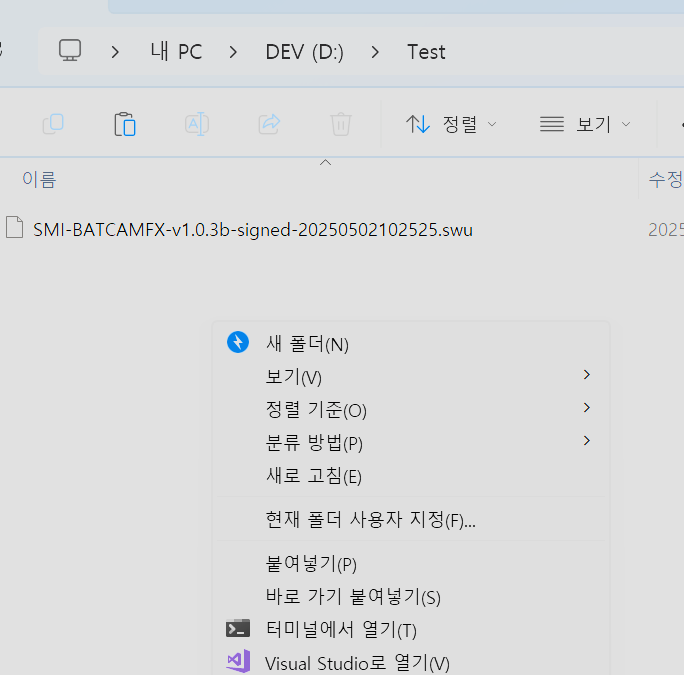
- Öffnen Sie eine Shell in dem Ordner, in dem sich die Firmware-Datei befindet.
-
Windows: Klicken Sie in dem betreffenden Ordner mit Shift + Rechtsklick und wählen Sie „In Terminal öffnen“ oder „PowerShell-Fenster hier öffnen“.
-
macOS/Linux: Öffnen Sie das Terminal und wechseln Sie mit dem Befehl
cdin den Ordner, in dem sich die Firmware-Datei befindet. Die anschließenden Befehlescpundsshsind auf allen Betriebssystemen identisch.
- Laden Sie anschließend die Firmware-Datei mit dem Befehl
scpauf die BATCAM FX hoch.
scp ./SMI-BATCAMFX-v1.0.3b-signed-20250502102525.swu root@192.168.50.11:~/# SMI-BATCAMFX-v1.0.3b-signed-20250502102525.swu muss durch den# tatsächlichen Namen der zu installierenden Firmware-Datei ersetzt werden.💡 Hinweis: Je nach Einsatzumgebung ist
192.168.50.11durch die tatsächliche IP-Adresse der BATCAM FX zu ersetzen. (Dies gilt gleichermaßen für alle folgenden Befehle.)
4. Schritt 2 — SSH-Verbindung
Stellen Sie über SSH mit dem Konto root eine Verbindung zur BATCAM FX her.
ssh root@192.168.50.11# IP-Adresse an die eigene Umgebung anpassen.5. Schritt 3 — Update ausführen (swupdate)
Führen Sie nach dem Verbindungsaufbau das Update mit dem folgenden Befehl aus.
swupdate -i ~/SMI-BATCAMFX-v1.0.3b-signed-20250502102525.swu \ -v -p reboot -k /etc/swupdate/swupdate.pem -K /etc/swupdate/aes.key# SMI-BATCAMFX-v1.0.3b-signed-20250502102525.swu muss durch den# tatsächlichen Namen der zu installierenden Firmware-Datei ersetzt werden.Die einzelnen Optionen haben folgende Bedeutung. Die beiden Schlüsseldateien sind bereits im Gerät enthalten, sodass Sie die Pfade unverändert übernehmen können.
| Option | Beispielwert | Beschreibung |
|---|---|---|
-i | ~/SMI-BATCAMFX-<Version>-….swu | Pfad zur zu installierenden Firmware-Image-Datei (.swu). Geben Sie die Datei an, die Sie in Schritt 1 nach ~/ (Home-Verzeichnis) hochgeladen haben. |
-v | — | Ausführliche Log-Ausgabe. Der Fortschritt des Updates lässt sich im Terminal verfolgen. |
-p | reboot | Befehl, der nach Abschluss des Updates ausgeführt wird. Da reboot angegeben ist, startet das Gerät nach Abschluss automatisch neu. |
-k | /etc/swupdate/swupdate.pem | Schlüsseldatei zur Prüfung der Firmware-Signatur. Verwenden Sie den Standardpfad des Geräts unverändert. |
-K | /etc/swupdate/aes.key | Schlüsseldatei zur Entschlüsselung des verschlüsselten Firmware-Images. Verwenden Sie den Standardpfad des Geräts unverändert. |
6. Schritt 4 — Version nach dem Neustart prüfen
Warten Sie, bis das Update abgeschlossen ist und die Kamera neu gestartet hat; anschließend können Sie sich per SSH erneut mit der BATCAM FX verbinden und die Firmware-Version prüfen.
root@SeeSV-BCMFMC0D6:~# cat /etc/os-releaseID=seesvNAME="SeeSV (SM Instruments Inc.)"VERSION="4.0.16 (kirkstone)"VERSION_ID=4.0.16PRETTY_NAME="SeeSV (SM Instruments Inc.) 4.0.16 (kirkstone)"DISTRO_CODENAME="kirkstone"BUILD_ID="20250411173035"SEESV_RELEASE_VERSION="v1.0.3b"SEESV_VENDOR_NAME="SMI"SEESV_PROD_MODEL="BATCAMFX"Stimmt der Wert von SEESV_RELEASE_VERSION mit der Version der installierten Firmware-Datei überein (im obigen Beispiel v1.0.3b), wurde das Update ordnungsgemäß abgeschlossen.
Die Version lässt sich auch ohne SSH-Verbindung über die REST API prüfen. Wenn Sie GET /setting/status (Abfrage der Geräteinformationen) aufrufen, können Sie die aktuelle Firmware-Version im Feld firmware_version der Antwort ablesen. Diese API verwendet HTTP Basic Authentifizierung; das ausführliche Anfrage- und Antwortformat entnehmen Sie bitte der BATCAM FX API-Referenz.
curl -u admin:<password> http://192.168.50.11/setting/status7. Fehlerbehebung (Troubleshooting)
-
Wenn keine scp-/SSH-Verbindung zustande kommt:
-
Prüfen Sie, ob die im Befehl eingegebene IP-Adresse der tatsächlichen IP-Adresse der BATCAM FX entspricht.
-
Prüfen Sie, ob der Arbeits-PC und das Gerät mit demselben Netzwerk verbunden sind.
-
-
Wenn swupdate mit einem Fehler beendet wurde:
-
Prüfen Sie, ob Dateiname und Pfad in der Option
-iexakt mit der in Schritt 1 hochgeladenen Datei übereinstimmen. -
Die Datei kann bei der Übertragung beschädigt worden sein; laden Sie die Firmware-Datei daher erneut per
scphoch und führen Sie den Befehl noch einmal aus. -
Ändern Sie die Pfade der Schlüsseldateien in den Optionen
-kund-Knicht eigenmächtig, sondern verwenden Sie den Standardpfad des Geräts (/etc/swupdate/) unverändert.
-
-
Wenn nach dem Neustart keine Verbindung zum Gerät möglich ist:
- Wird das Gerät nicht im Modus mit fester IP-Adresse betrieben, kann sich seine IP-Adresse nach dem Neustart ändern. Ermitteln Sie die geänderte IP-Adresse und verbinden Sie sich erneut.
-
Wenn die Version auch nach dem Update unverändert ist:
-
Möglicherweise haben Sie die Prüfung vor Abschluss des Neustarts vorgenommen; prüfen Sie daher nach Abschluss des Neustarts erneut.
-
Wird weiterhin die vorherige Version angezeigt, führen Sie den Vorgang ab Schritt 3 (Update ausführen) erneut durch.
-
8. Verwandte Dokumente
-
BATCAM FX Web-Software-Update — Update-Verfahren mit Upload der Firmware-Datei über den Webbrowser
-
FX Firmware-Release-Notes — Änderungen der einzelnen Firmware-Versionen
-
ROS Domain ID einstellen — ein weiteres Konfigurationsbeispiel, das den SSH-Zugang nutzt
-
BATCAM FX API-Referenz — Spezifikation der REST API, u. a. Abfrage der Geräteinformationen (
/setting/status)