Erste Schritte mit dem FX2-Gerät
1. Überblick
Dieses Dokument beschreibt, wie Sie bei der ersten Verwendung des BATCAM FX2 Geräts auf den Device Manager zugreifen und das initiale Passwort ändern.
Der Device Manager ist ein Geräteverwaltungsprogramm, mit dem Sie Einstellungen und den aktuellen Status des BATCAM FX2 Geräts verwalten und nutzen können; der Zugriff erfolgt über die IP-Adresse des Geräts. Den gesamten Menüaufbau entnehmen Sie bitte dem Dokument zum Device-Manager-Menü.
2. Werkseitige Standardeinstellungen
Als Werkseinstellungen sind Netzwerk und Konten wie folgt konfiguriert.
| Element | Standardwert | Beschreibung |
|---|---|---|
| Ethernet #1 IP-Adresse | 192.168.0.80 | Werkseinstellung |
| Ethernet #2 IP-Adresse | 192.168.0.81 | Werkseinstellung |
| Administratorkonto | ID admin / Passwort 1234 | Konto kann nicht gelöscht werden |
| Nur-Lese-Konto | ID user | Allgemeiner Nur-Lese-Benutzer, der werkseitig bereitgestellt wird |
💡 Hinweis:
admin/1234ist der Standardwert ab Werk; beim ersten Zugriff müssen Sie ihn unbedingt in ein neues Passwort ändern.
-
Das FX2 unterstützt zwei kabelgebundene Ethernet-Schnittstellen, und jede Ethernet-Schnittstelle unterstützt sowohl DHCP als auch STATIC IP. Wie Sie die IP-Adresse ändern, finden Sie im Punkt „Netzwerkeinstellungen“ des Dokuments zu den Einstellungen.
-
Informationen zum Hinzufügen/Löschen von Benutzern und zum Ändern des Passworts finden Sie im Dokument zur Benutzerverwaltung.
3. Zugriff auf den Device Manager
-
Stellen Sie den PC auf denselben Netzwerkbereich (
192.168.0.x) wie das Gerät ein. -
Geben Sie in die Adressleiste des Webbrowsers die Zugriffsadresse
http://192.168.0.80ein. (bezogen auf die werkseitige Standard-IP von Ethernet #1) -
Melden Sie sich an, indem Sie ID / PASSWORD:
admin/1234eingeben.
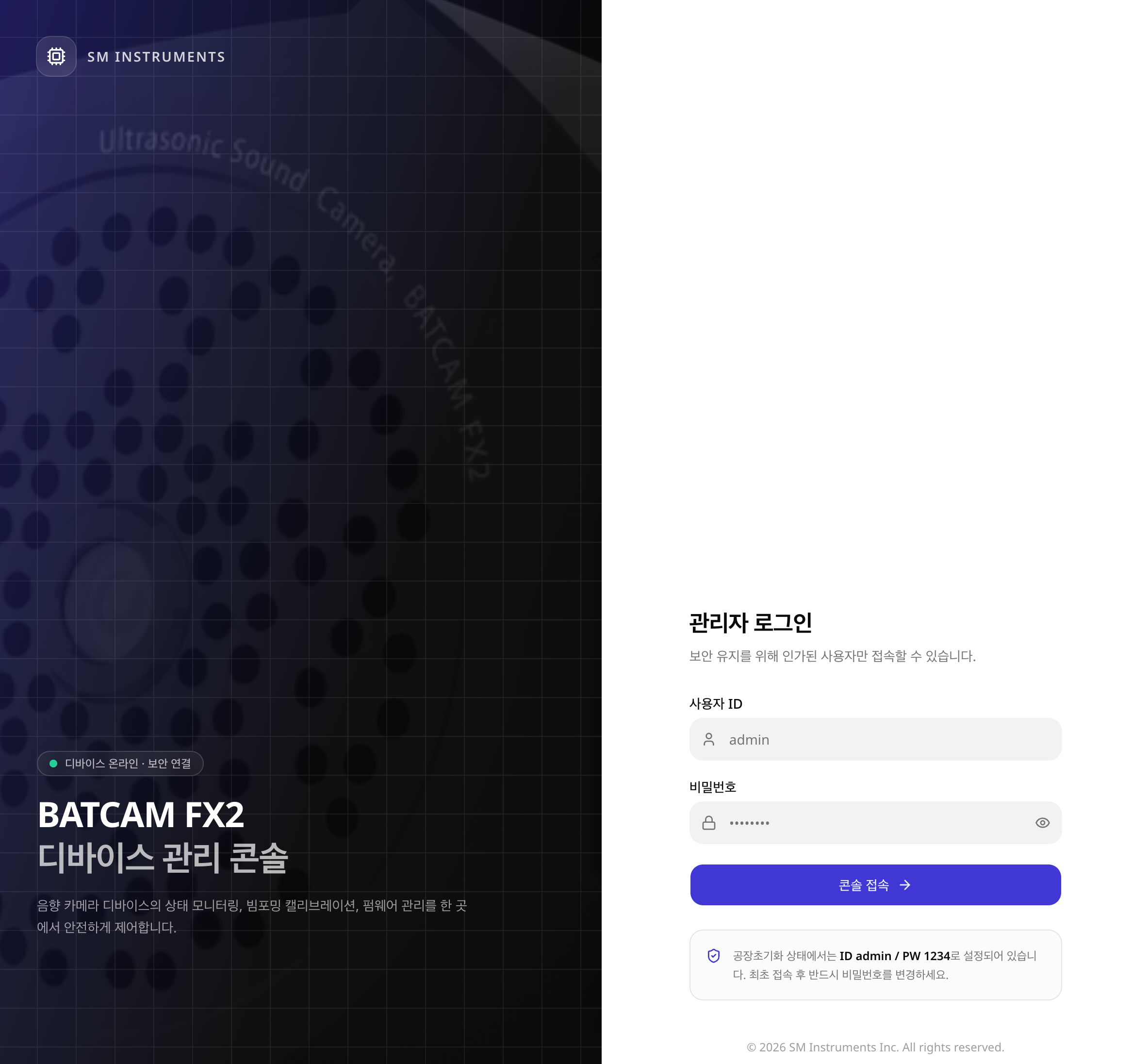
4. Initiales Passwort ändern
Das initiale Passwort müssen Sie beim ersten Zugriff ändern.
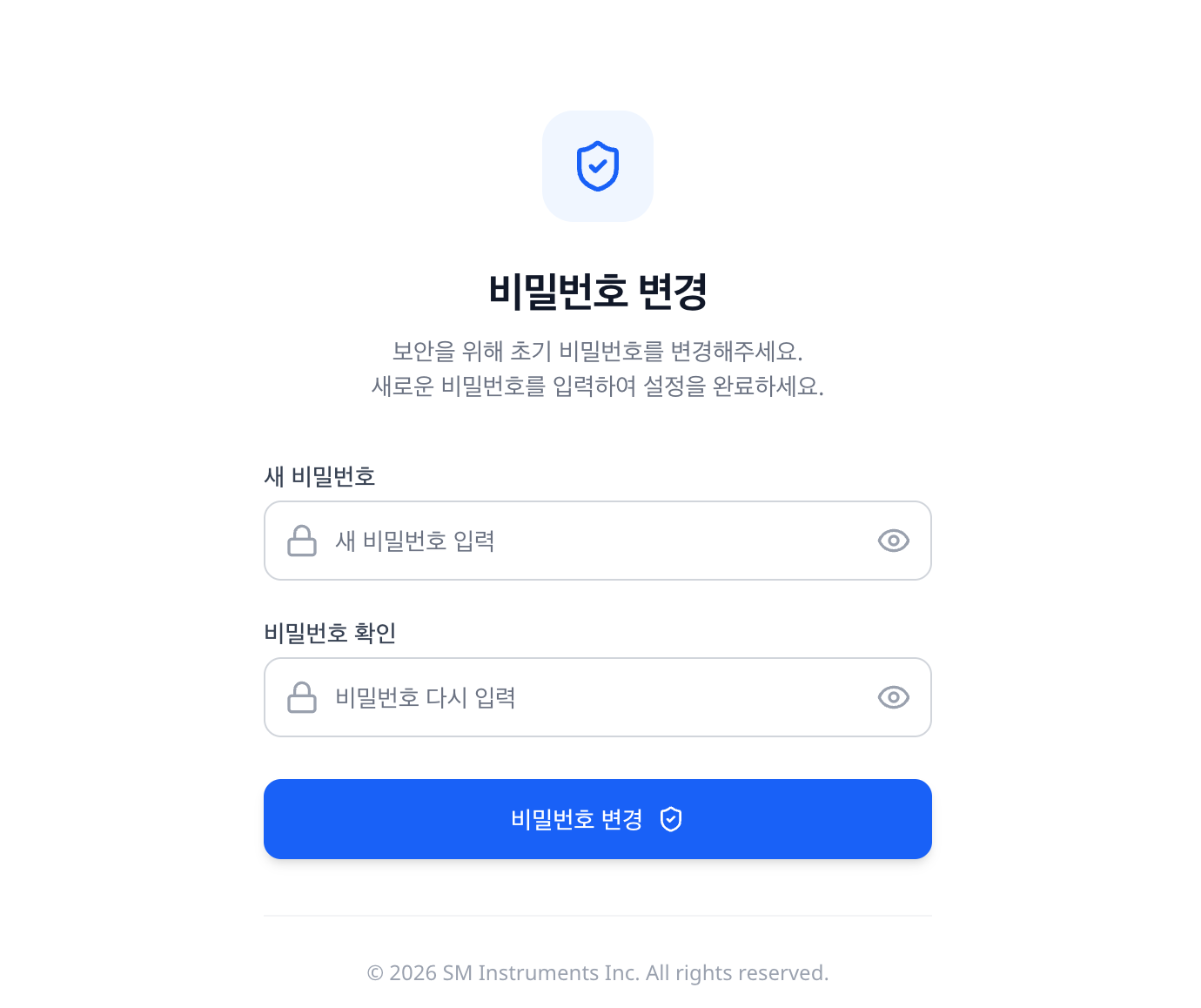
Geben Sie ein neues Passwort ein. (1234 kann nicht als Passwort verwendet werden.)
- Das werkseitig bereitgestellte Konto
adminkann nicht gelöscht werden. Weitere Informationen finden Sie im Dokument zur Benutzerverwaltung.
5. Verbindung prüfen
In der REST API des Geräts ist GET /ping ein Health-Check-Endpunkt, der ohne Authentifizierung aufgerufen werden kann. Damit können Sie die Netzwerkverbindung zum Gerät einfach überprüfen.
curl http://192.168.0.80/ping{"error": 0, "result": "pong"}-
Mit Ausnahme von
/pingerfordern die meisten API-Endpunkte des Geräts eine HTTP-Basic- oder Bearer-(JWT-)Authentifizierung. -
Die vollständige API-Dokumentation finden Sie in der FX2 API-Referenz, und die live direkt vom Gerät ausgelieferte Spezifikation können Sie über
GET http://{device_ip}/api-docs/jsonabrufen.
6. Fehlerbehebung (Troubleshooting)
-
Wenn kein Zugriff möglich ist:
-
Prüfen Sie, ob der PC auf dasselbe Subnetz (
192.168.0.x) wie das Gerät eingestellt ist. -
Prüfen Sie mit
ping 192.168.0.80die Antwort des Geräts. Je nach Ethernet-Port, an dem das Gerät angeschlossen ist, gilt gemäß den Werkseinstellungen für Ethernet #1192.168.0.80und für Ethernet #2192.168.0.81. -
Wenn bei dem Gerät die Netzwerkeinstellungen (DHCP/STATIC) in den Einstellungen geändert wurden, müssen Sie über die geänderte IP-Adresse zugreifen.
-
-
Wenn das Gerät auf den Werkszustand zurückgesetzt werden muss:
- Wenn Sie in den Einstellungen die Werksrücksetzung durchführen, kehrt das Gerät zu den oben genannten werkseitigen Standardeinstellungen zurück. Beachten Sie, dass bei der Werksrücksetzung alle Daten verloren gehen und eine Wiederherstellung nicht möglich ist.
7. Nächste Schritte
-
Device-Manager-Menü — Beschreibt den gesamten Aufbau der Verwaltungsfunktionen, die der Device Manager bietet.
-
Einstellungen — Beschreibt die Netzwerkeinstellungen (DHCP/STATIC IP), den Neustart von Diensten und die Werksrücksetzung.
-
Benutzerverwaltung — Beschreibt das Hinzufügen/Löschen von Benutzern und das Ändern des Passworts.
-
FX Cloud Registrierung — Sie können ein FX Cloud Konto erstellen und damit kontobasierte Funktionen wie die Anbindung von Kamerageräten nutzen.
-
Python Protobuf Beispiel — Stellt Beispielcode bereit, der Gerätedaten über REST sowie WebSocket + Protobuf empfängt.
-
FX2 API-Referenz — Stellt die vollständige Spezifikation der im Gerät eingebetteten REST API bereit.