命令行参数
本文档说明 FX Viewer 支持的隐藏命令行参数。基本上,这些功能不符合程序的一般用途,主要用于测试或调试等目的。在大多数情况下,推荐不带程序参数运行。
参数应用方法
为程序应用特定参数的方法有以下几种:
-
使用程序快捷方式属性
-
使用 CMD/PowerShell
-
使用运行窗口
除此之外,还可以一次应用多个参数。若要输入多个参数,各参数之间以空格分隔。
使用程序快捷方式属性
-
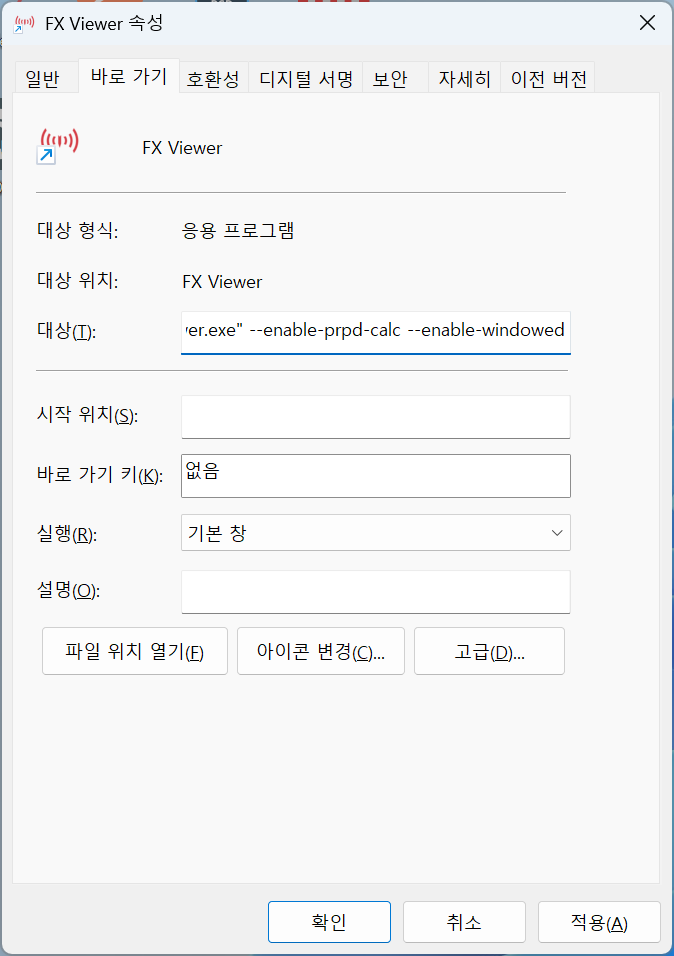
右键单击位于桌面等处的 FX Viewer 快捷方式图标,打开‘属性’窗口。
-
在快捷方式项中,于标有‘目标’的输入字段最右端输入要使用的参数。
使用 PowerShell
按 Win+X、I 键或通过其他方法打开 PowerShell 窗口后,参照下面的命令修改为所需的参数并执行。 对于 Powershell,各参数必须用引号(”)括起来加以区分。
Start-Process "$env:APPDATA\FX Viewer\FX Viewer.exe" -ArgumentList "--enable-prpd-calc", "--enable-windowed"使用命令提示符(CMD)
打开命令提示符窗口后,参照下面的命令修改为所需的参数并执行。
start "" "%APPDATA%\FX Viewer\FX Viewer.exe" --enable-prpd-calc --enable-windowed使用运行窗口
按 Win+R 键打开运行窗口后,参照下面的命令修改为所需的参数并执行。
cmd /c start "" "%appdata%\FX Viewer\FX Viewer.exe" --enable-prpd-calc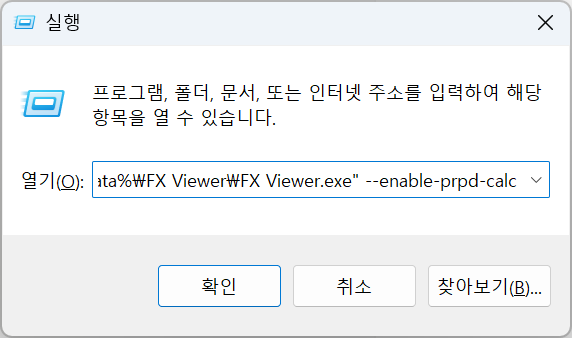
参数列表
-
--enable-prpd-calc -
--enable-ai-console -
--enable-windowed -
--enable-prpd-more-executor
参数详情
enable-prpd-calc
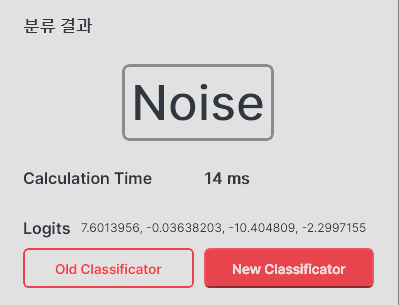
详细显示 PRPD 分类器的运算结果,并显示可选择计算时间和分类器版本的按钮。
对于 Old Classificator,结果为 Probability;对于 New Classificator,结果为 Logits。
enable-ai-console
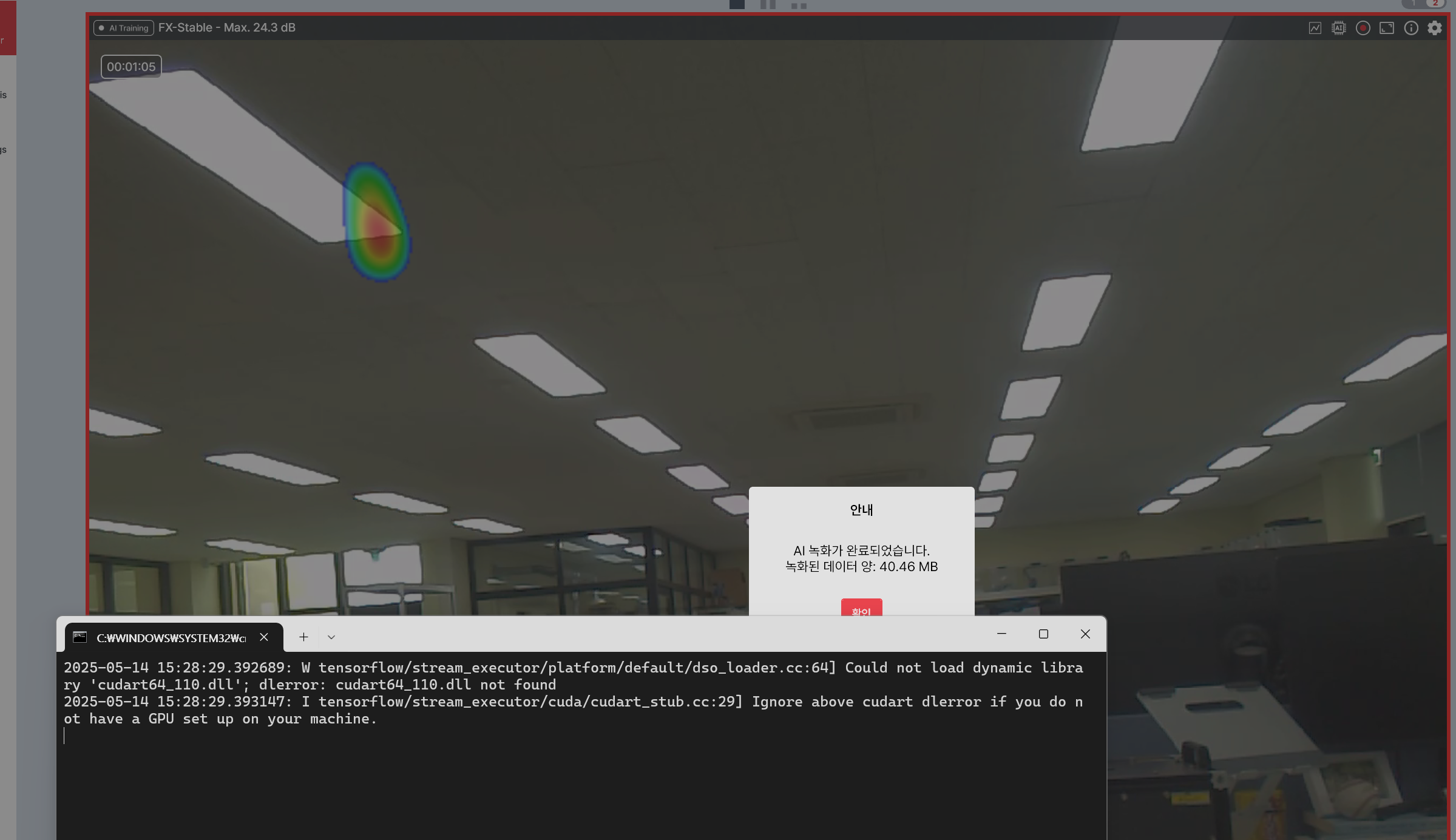
各摄像机详细设置 → 选择在进行 AI 学习时显示用于表示 AI 学习进度的控制台。 除学习进行之外,在实时应用模型时也选择显示控制台。
enable-windowed
允许以窗口模式运行 FX Viewer。
enable-prpd-more-executor
允许 PRPD 分类器使用 CPU 以外的运算。
对于 ROCm、MIGraphX、OpenVINO,需要分别安装与之相应的驱动程序、运行时和 SDK。这些在程序安装时并不提供,只有在通过相应驱动程序及使用条件检查的情况下,下表中列出的 Executor 才会被启用。
| Executor | 使用示例 | 备注 |
|---|---|---|
| CUDA | NVIDIA GPU ( RTX 20xx 以上 ) | |
| ROCm | AMD GPU ( RX 5700 XT 之后 ) | |
| MIGraphX | 支持 AMD ROCm 的环境 | 实验性 |
| OpenVINO | Intel CPU 第 6 代以上的环境 | 实验性 |
| CPU | 所有基于 x64 的 CPU | 默认设置为使用 |
-
对于 CUDA,程序运行时会占用更多内存,在 PRPD 实时分类时可能发生运算积压、内存过载、泄漏等问题。
-
对于 ROCm、MIGraphX,由于没有支持的显卡,因此未经过测试。
-
对于 OpenVINO,可能因 AVX 运算等原因导致 CPU 过热。
💡 参考: CUDA 功能已在 CUDA 12.9 ToolKit、CUDNN 9.10 版本下测试。 背景噪声消除功能所要求的 CUDA 为 11.8 版本,CUDNN 为 8.7 版本。