Befehlszeilenargumente
In diesem Dokument werden die verborgenen Befehlszeilenargumente beschrieben, die der FX Viewer unterstützt. Grundsätzlich entsprechen diese Funktionen nicht dem allgemeinen Zweck des Programms oder werden für Test- bzw. Debugging-Zwecke verwendet. In den meisten Fällen wird empfohlen, das Programm ohne Argumente auszuführen.
So wenden Sie Argumente an
Um dem Programm bestimmte Argumente zu übergeben, stehen die folgenden Methoden zur Verfügung:
-
Verwendung der Eigenschaften der Programmverknüpfung
-
Verwendung von CMD/PowerShell
-
Verwendung des Dialogfelds Ausführen
Darüber hinaus ist es möglich, mehrere Argumente gleichzeitig anzuwenden. Wenn Sie mehrere Argumente eingeben möchten, trennen Sie die Werte der einzelnen Argumente durch ein Leerzeichen.
Verwendung der Eigenschaften der Programmverknüpfung
-
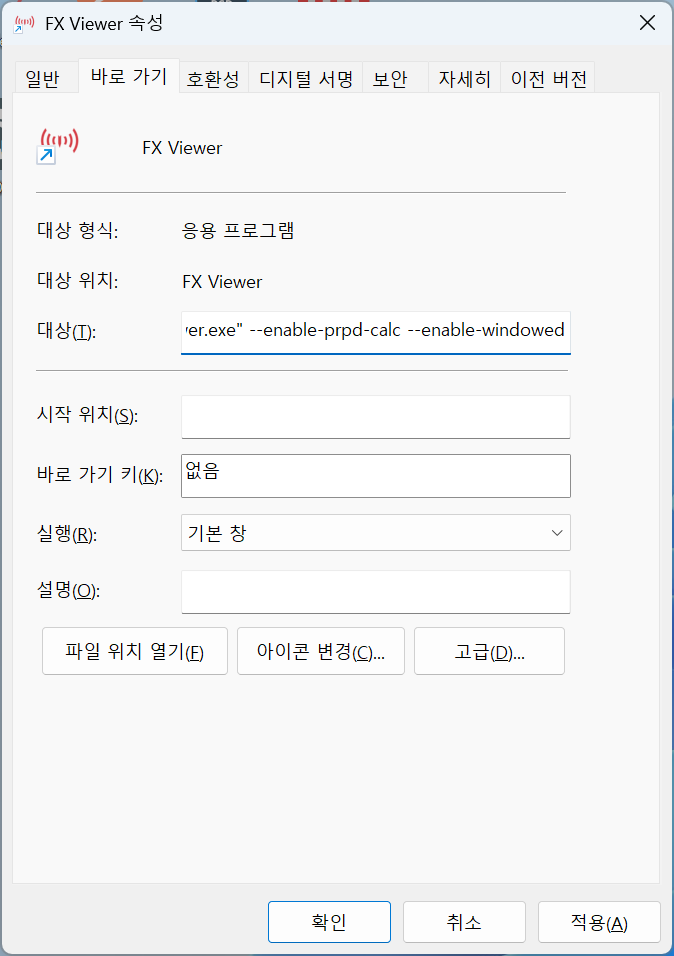
Klicken Sie mit der rechten Maustaste auf das Verknüpfungssymbol von FX Viewer, das sich beispielsweise auf dem Desktop befindet, und öffnen Sie das Fenster ‘Eigenschaften’.
-
Geben Sie im Verknüpfungseintrag ganz rechts am Ende des Eingabefelds mit der Bezeichnung ‘Ziel’ das zu verwendende Argument ein.
Verwendung von PowerShell
Öffnen Sie das PowerShell-Fenster mit den Tasten Win+X, I oder auf andere Weise, ändern Sie den folgenden Befehl entsprechend den gewünschten Argumenten und führen Sie ihn aus. Bei Powershell muss jedes Argument zur Unterscheidung in Anführungszeichen (”) eingeschlossen werden.
Start-Process "$env:APPDATA\FX Viewer\FX Viewer.exe" -ArgumentList "--enable-prpd-calc", "--enable-windowed"Verwendung der Eingabeaufforderung (CMD)
Öffnen Sie das Fenster der Eingabeaufforderung, ändern Sie den folgenden Befehl entsprechend den gewünschten Argumenten und führen Sie ihn aus.
start "" "%APPDATA%\FX Viewer\FX Viewer.exe" --enable-prpd-calc --enable-windowedVerwendung des Dialogfelds Ausführen
Öffnen Sie mit der Tastenkombination Win+R das Dialogfeld Ausführen, ändern Sie den folgenden Befehl entsprechend den gewünschten Argumenten und führen Sie ihn aus.
cmd /c start "" "%appdata%\FX Viewer\FX Viewer.exe" --enable-prpd-calc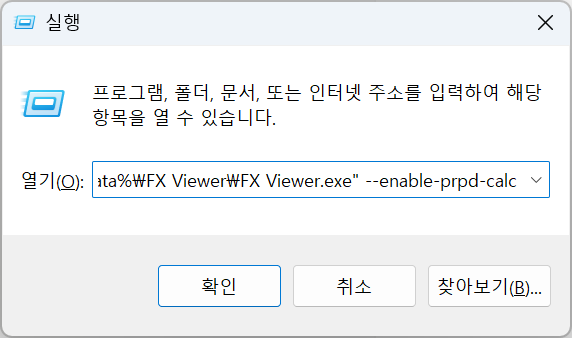
Liste der Argumente
-
--enable-prpd-calc -
--enable-ai-console -
--enable-windowed -
--enable-prpd-more-executor
Details zu den Argumenten
enable-prpd-calc
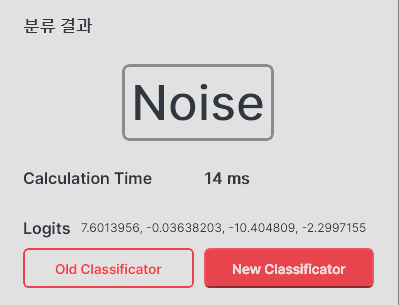
Zeigt die Berechnungsergebnisse des PRPD-Klassifikators detailliert an und blendet Schaltflächen ein, mit denen sich die Berechnungszeit und die Version des Klassifikators auswählen lassen.
Beim Old Classificator ist das Ergebnis Probability, beim New Classificator ist das Ergebnis Logits.
enable-ai-console
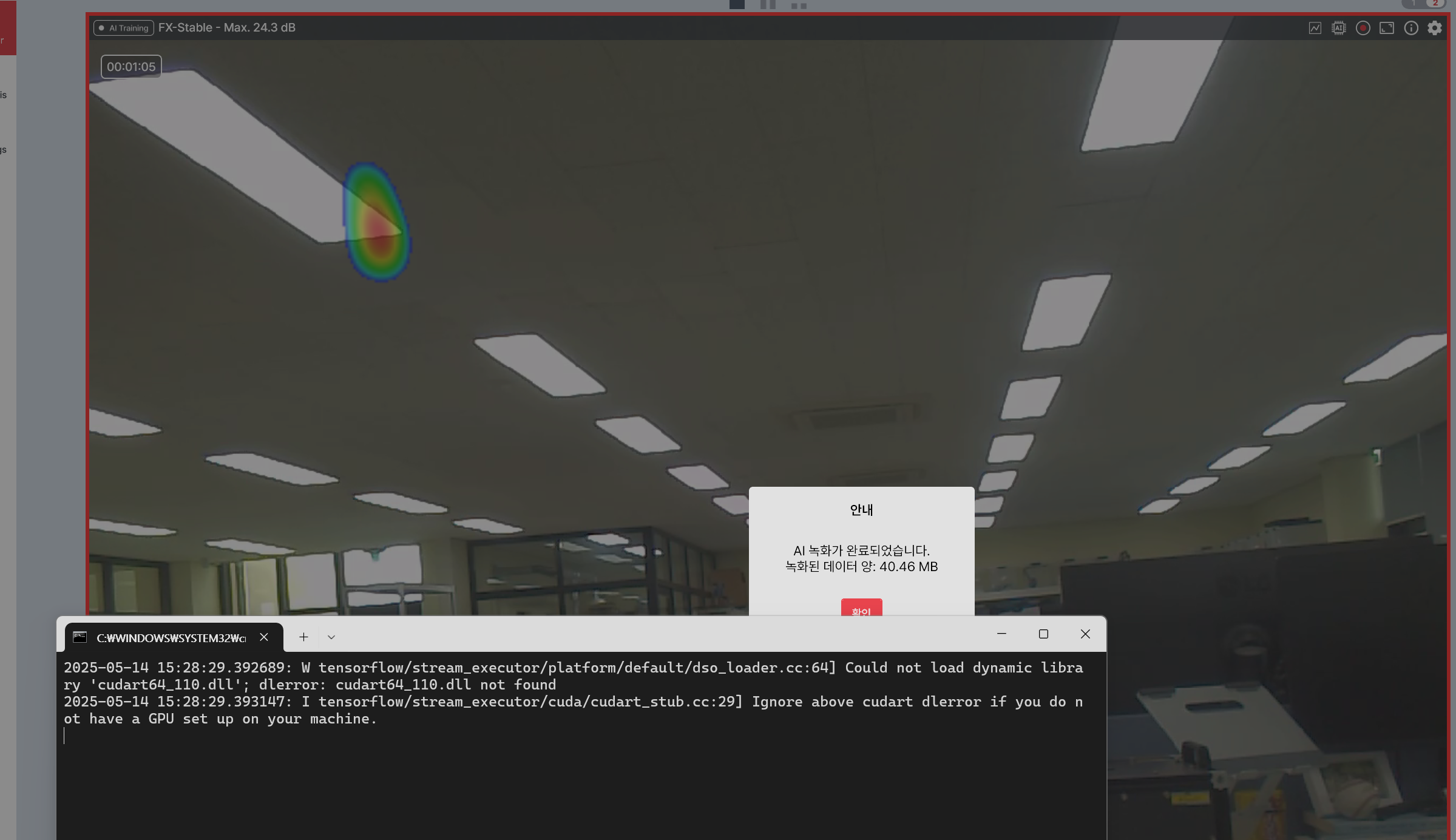
Legt fest, dass bei Detaileinstellungen pro Kamera → AI-Training während des AI-Trainings eine Konsole angezeigt wird, die den Fortschritt des AI-Trainings darstellt. Legt fest, dass die Konsole über das Training hinaus auch dann angezeigt wird, wenn das Modell in Echtzeit angewendet wird.
enable-windowed
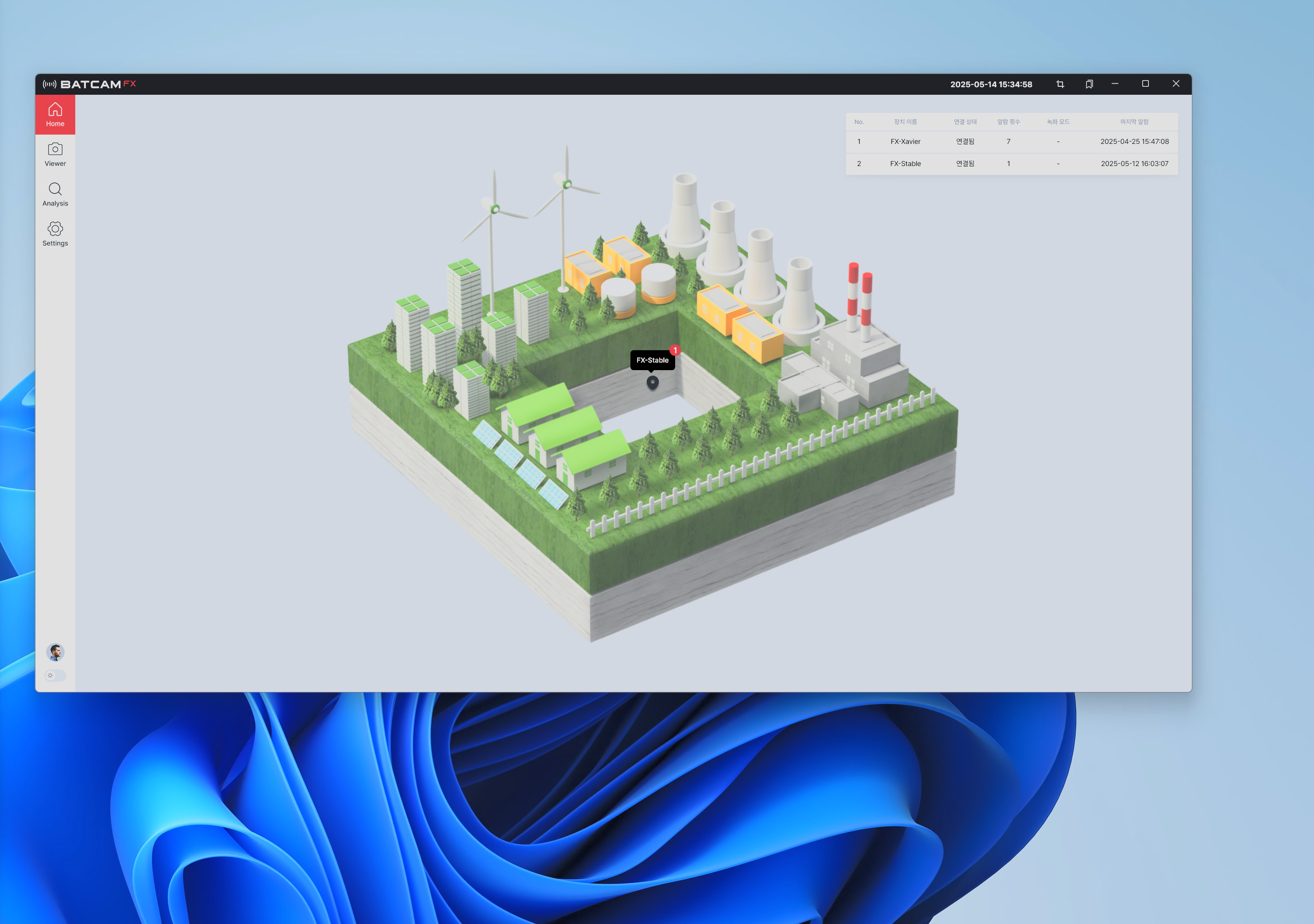
Erlaubt die Ausführung des FX Viewer im Fenstermodus.
enable-prpd-more-executor
Erlaubt dem PRPD-Klassifikator die Nutzung anderer Recheneinheiten als der CPU.
Für ROCm, MIGraphX und OpenVINO ist jeweils die Installation der passenden Treiber, Runtimes und SDKs erforderlich. Diese werden bei der Programminstallation nicht bereitgestellt; wenn die Prüfung der passenden Treiber und der Nutzungsvoraussetzungen bestanden wird, wird der in der folgenden Tabelle angegebene Executor aktiviert.
| Executor | Anwendungsbeispiel | Anmerkung |
|---|---|---|
| CUDA | NVIDIA GPU ( RTX 20xx oder höher ) | |
| ROCm | AMD GPU ( RX 5700 XT und neuer ) | |
| MIGraphX | Umgebung mit AMD ROCm-Unterstützung | Experimentell |
| OpenVINO | Umgebung mit Intel CPU ab der 6. Generation | Experimentell |
| CPU | Alle x64-basierten CPUs | Standardmäßig aktiviert |
-
Bei CUDA benötigt das Programm bei der Ausführung mehr Arbeitsspeicher, und bei der PRPD-Echtzeitklassifizierung können Probleme wie Berechnungsstau, Speicherüberlastung und Speicherlecks auftreten.
-
ROCm und MIGraphX wurden nicht getestet, da keine unterstützte Grafikkarte vorhanden ist.
-
Bei OpenVINO kann die CPU aufgrund von AVX-Berechnungen und Ähnlichem übermäßig heiß werden.
💡 Hinweis: Die CUDA-Funktion wurde mit CUDA 12.9 ToolKit und CUDNN 9.10 getestet. Die Funktion zur Hintergrundgeräuschunterdrückung erfordert CUDA 11.8 und CUDNN 8.7.